
店舗とは
「店舗」とはLOGILESSで管理する店舗情報を登録・編集する画面です。
出店しているモールやカートの数だけ作成し、納品書、メール、外部連携設定など、受注処理に関する各種設定を行います。
店舗登録方法
サイドメニューの「設定」→「店舗」→「新規登録」で店舗を登録していきます。
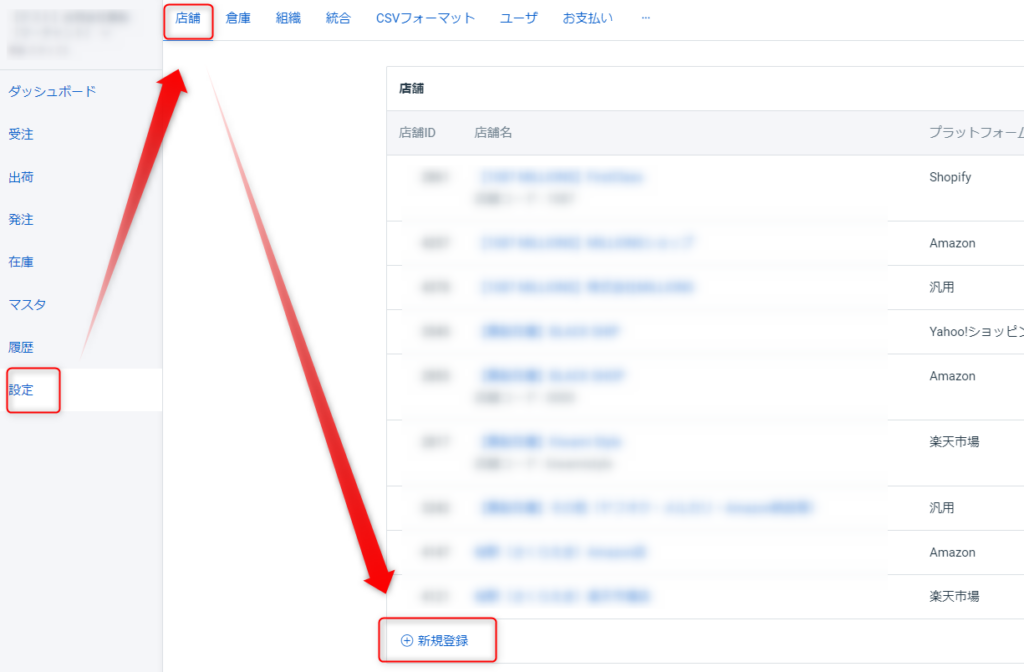
下記から店舗情報を記載していきます。
店舗登録記載必須事項
▼ プラットフォーム ※1
任意のプラットフォームを選択
▼ 店舗名 ※2
店舗(ショップ)名
▼ 店舗表示名
納品書に記載したい店舗(ショップ)名
▼ 所在地
任意の住所を記載
▼ 問合せ先
店舗のお問い合わせ先を記入
▼ メールアドレス
店舗のメールアドレス
▼ デフォルトの出荷元
「黒船物流センター」を選択
▼ 住所の自動検証
CSVやAPIを通じて取り込まれた受注伝票のお届け先住所を
自動的に検証し、誤った住所の可能性がある場合は、受注伝票を
確認待ちに自動変更する機能
▼ 自動同梱検索
新規に作成された受注伝票のお届け先や配送方法をもとに、
同梱候補を自動的に作成する機能
※1 FBA・RSL納品や卸用の場合には「汎用」を選択ください
※2 店舗(ショップ)ごとに請求書の発行をご希望の場合には
必ず全ての店舗名の先頭に「会員番号-」を付与してください
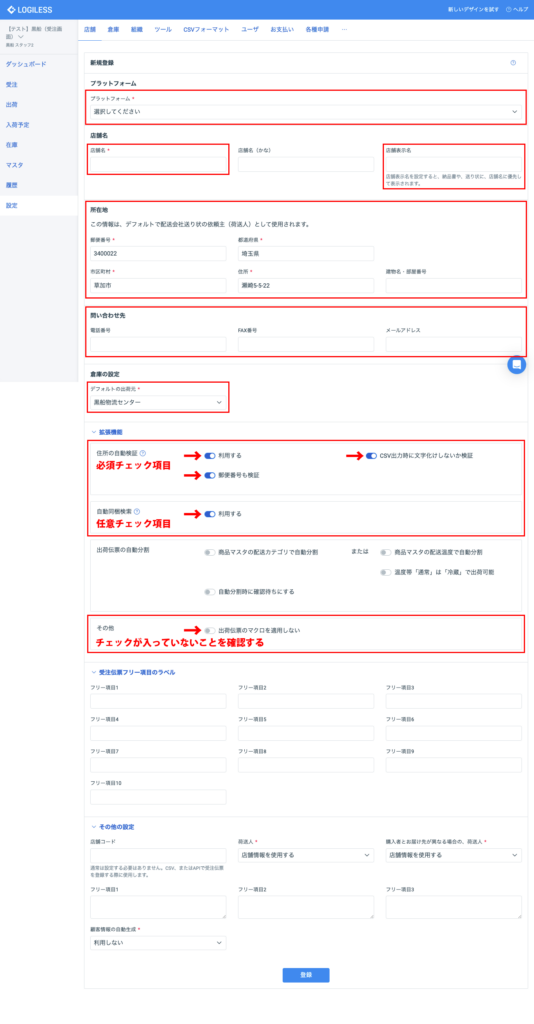
最後に登録をクリックして店舗を登録します。
納品書の設定
別受注を同梱し出荷・発送する場合に「納品書」の設定をしないままですと
納品書が二枚以上発行され現場でのミスや誤出荷の原因となってしまいます。
以下の操作手順に沿って必ず設定を行なってください。
納品書の設定を変更する(同梱された納品書をひとつにまとめる)
ここからはLOGILESSでの納品書の設定の操作手順になります。
① メニューの「組織設定」をクリックします。
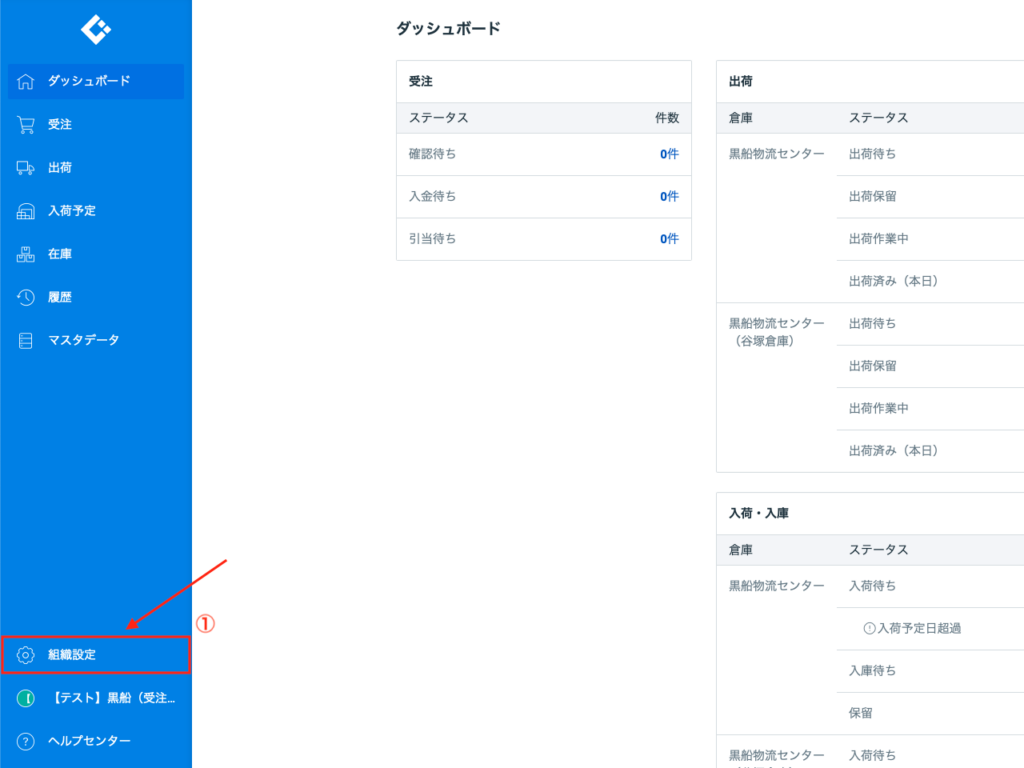
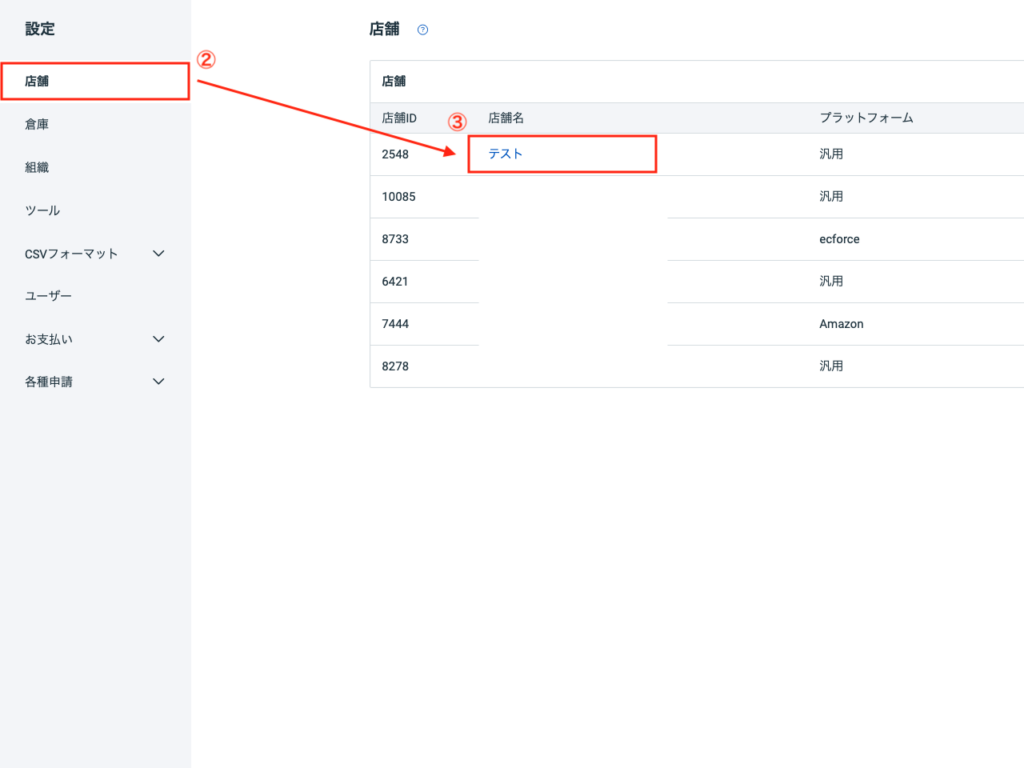
② メニューの「店舗」をクリックします。
③「店舗」セクションの中から設定を行う店舗をクリックします。
④ メニューの「納品書の設定」を選択します。
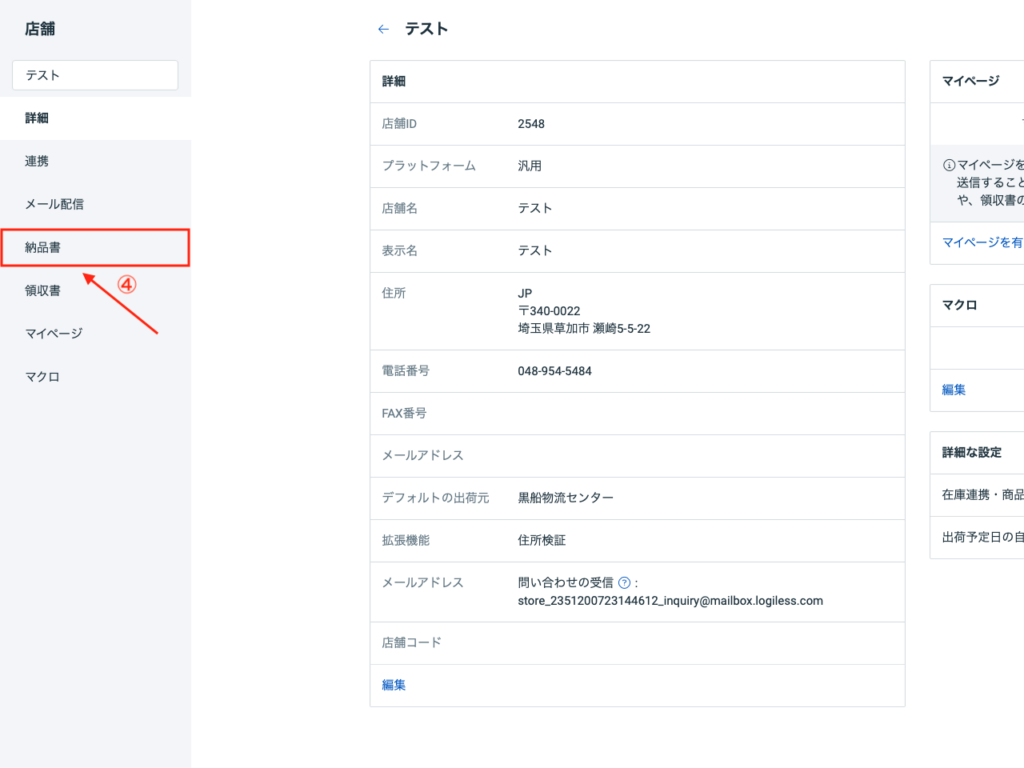
⑤ 下へスクロールし「その他の設定」項目から「同梱された納品書をひとつにまとめる」にチェックを入れます。
⑥「送信」をクリックします。
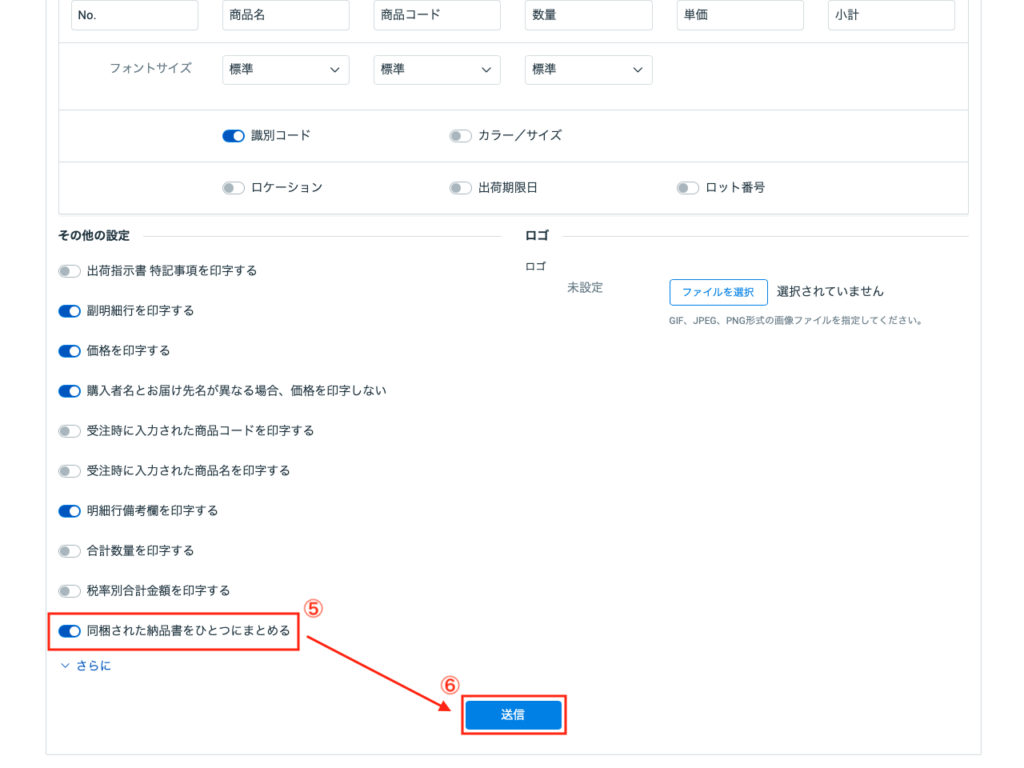
⑦ 店舗が複数ある場合は、すべての店舗にて①〜⑥の手順で設定をします。
店舗の設定は以上となります。
文字列のマッピング設定
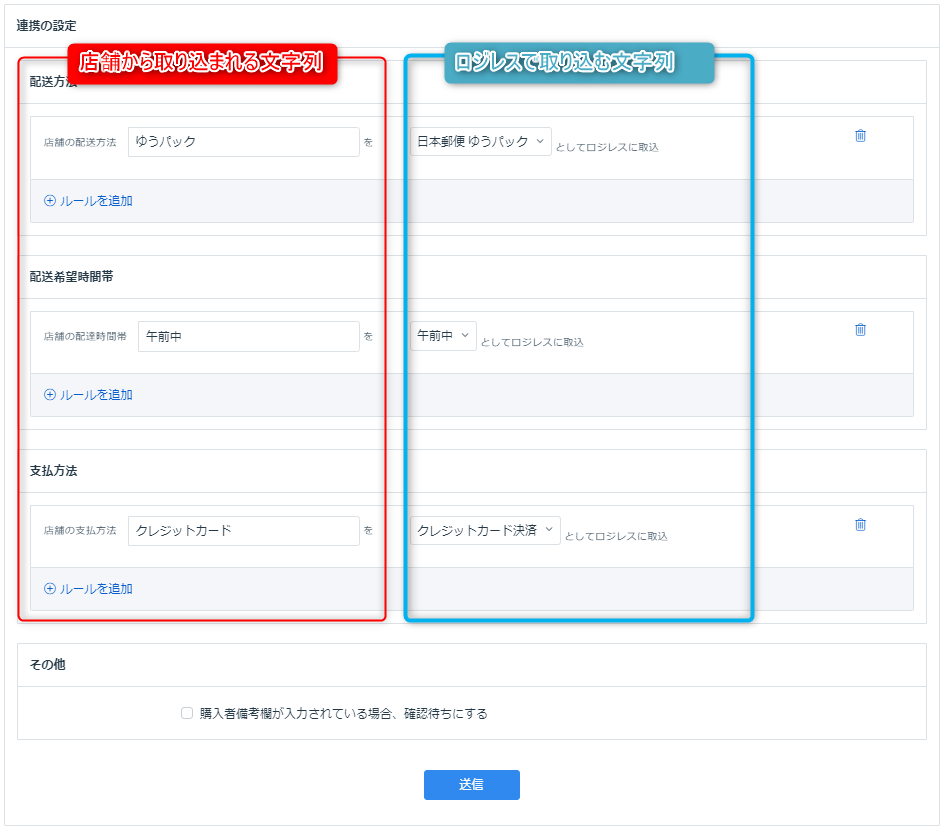
カート・モールごとに登録されている文字列が異なるものをLOGILESSに取り込む際に、標準化するための設定です。
例)店舗の受注データで配送方法が「通常発送」として取り込まれたものを、LOGILESS上に「ヤマト運輸 宅急便」として取り込む。
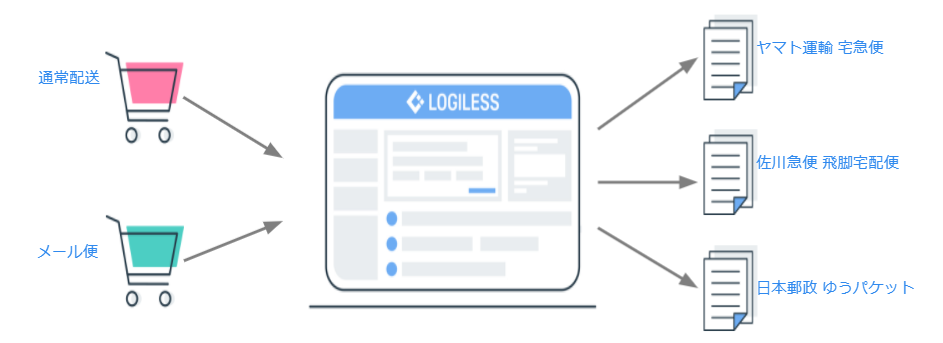
「通常配送」や「メール便」という情報だけでは、実際にはヤマト運輸なのか、佐川急便なのか、日本郵便なのか、その他の配送方法なのかが判別できません。
LOGILESSに具体的な配送方法をマッピング登録することで、配送方法を紐づけることができます。
配送方法・配送希望時間帯・支払い方法
サイドメニュー「設定」→「連携設定」をクリック
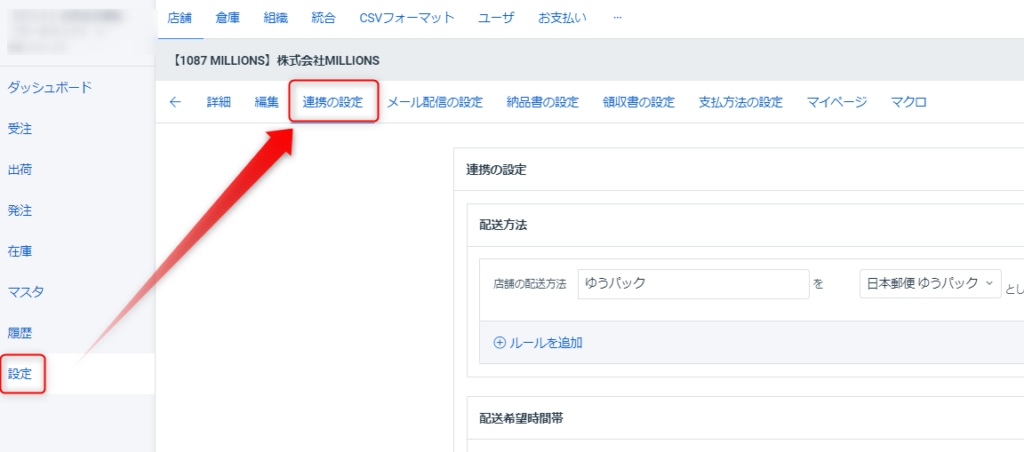
「店舗から取り込まれる配送方法(赤枠)」「ロジレスで取り込む項目(青枠)」をそれぞれ記入し、「送信」で設定完了です。
API連携設定(API連携可能な店舗のみ)
API連携設定は「EC店舗」と「ロジレス」の情報を連携させる設定です。
こちらを設定することで受注情報や在庫情報を自動で送信・受信を行い、受注から配送までのオペレーションを自動化することができます。
サイドメニューの「設定」→「連携の設定」→「API設定」から必要情報を入力していきます。
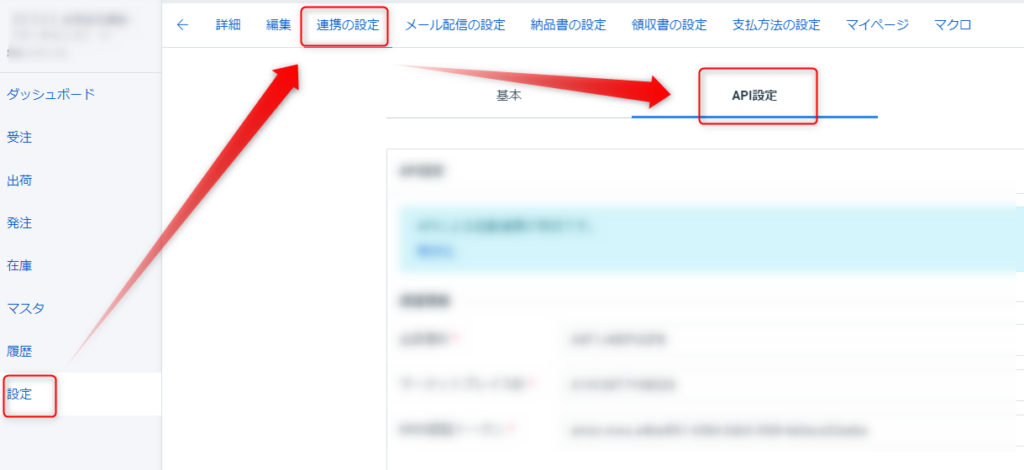
こちらの入力情報はモール・カートによって異なりますので、詳細は下記LOGILESSのヘルプサイトからご確認ください。
| モール | カート |
| Amazon | EC Force |
| 楽天 | ebisumart |
| Yahoo!ショッピング | カラーミー |
| Qoo10 | Shopify |
| au pay マーケット | ショップサーブ |
| SHOPLIST | Bカート |
| NESTA | BASE |
| ポンパレモール | futureshop |
| ZOZOTOWN | 楽々リピート |
| MakeShop | |
| 楽楽B2B (LOGILESSにお問い合わせください) |