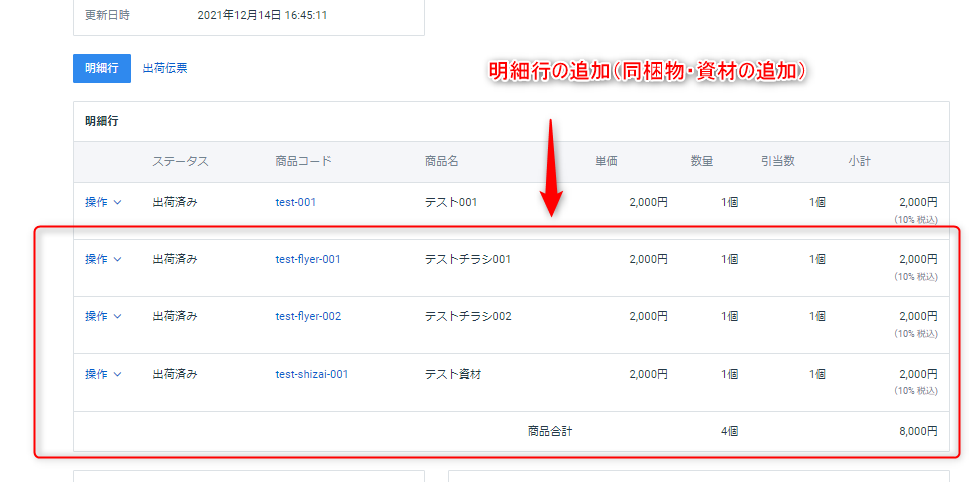
特定の商品が売れた際に、その受注の明細行を自動で追加する処理になります。
特定の受注に対して、
・チラシ、おまけ等の同梱物
・専用資材
などを明細行に追加する設定(マクロ設定)を行います。
※同梱物は商品以外の同梱するもので、主にチラシ・おまけ・サンキューレター等を指します。
同梱物追加のマクロ設定
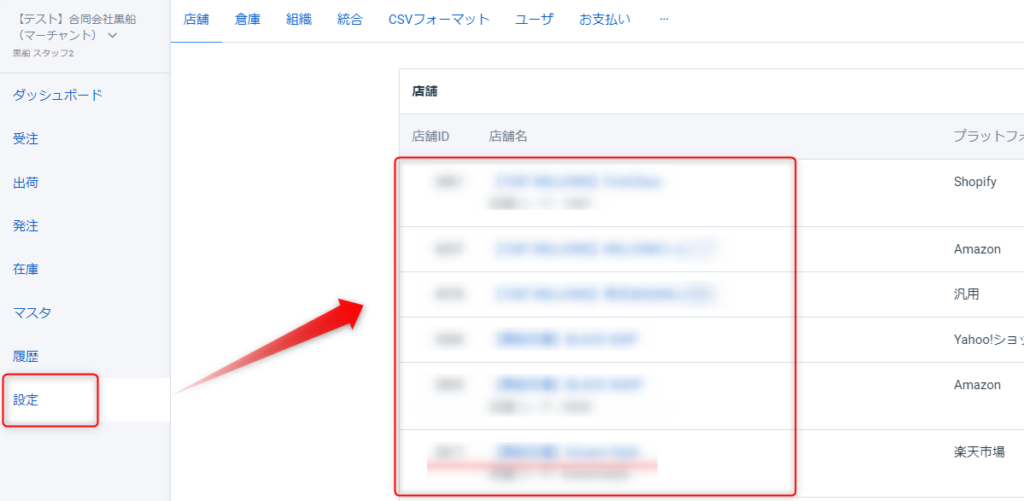
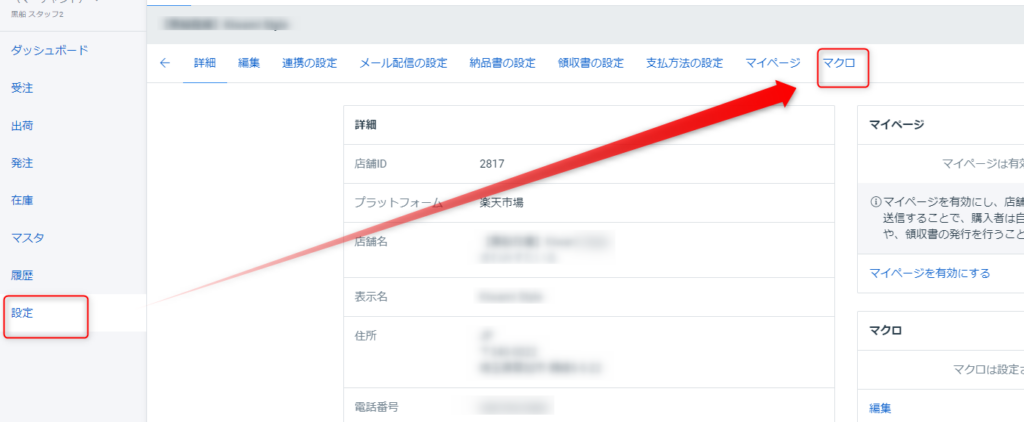
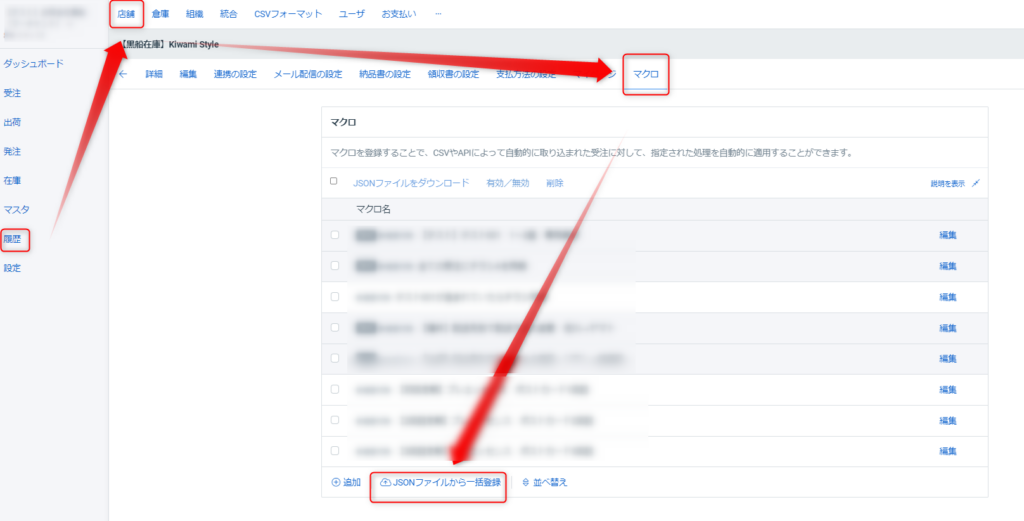
ロジレスサイドバーの「設定」→「店舗」からショップを選択。
※複数ある場合はショップごとに設定する必要があります。
「マクロ」を選択します。
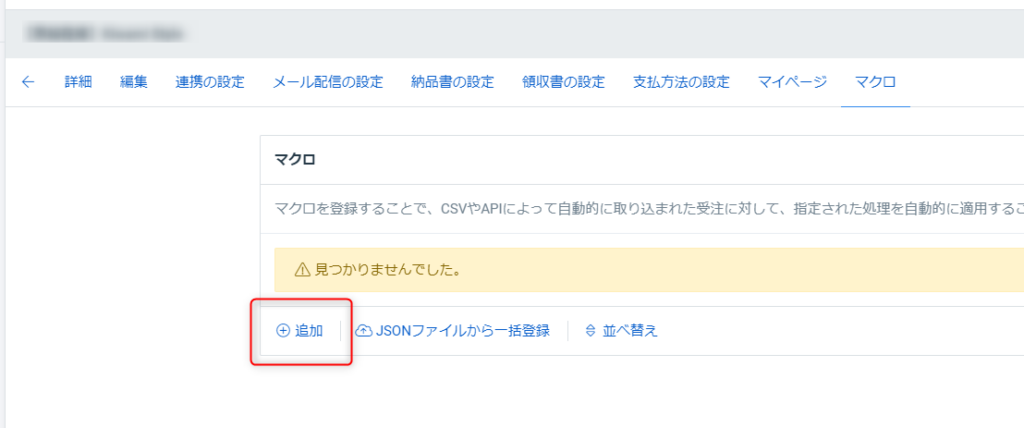
新規作成となりますので、「追加」を選択
例として、店舗の商品コード「test-001」が受注に含まれていたら、資材が明細行に追加される設定を行います。
下記の項目からマクロ設定を行っていきます。
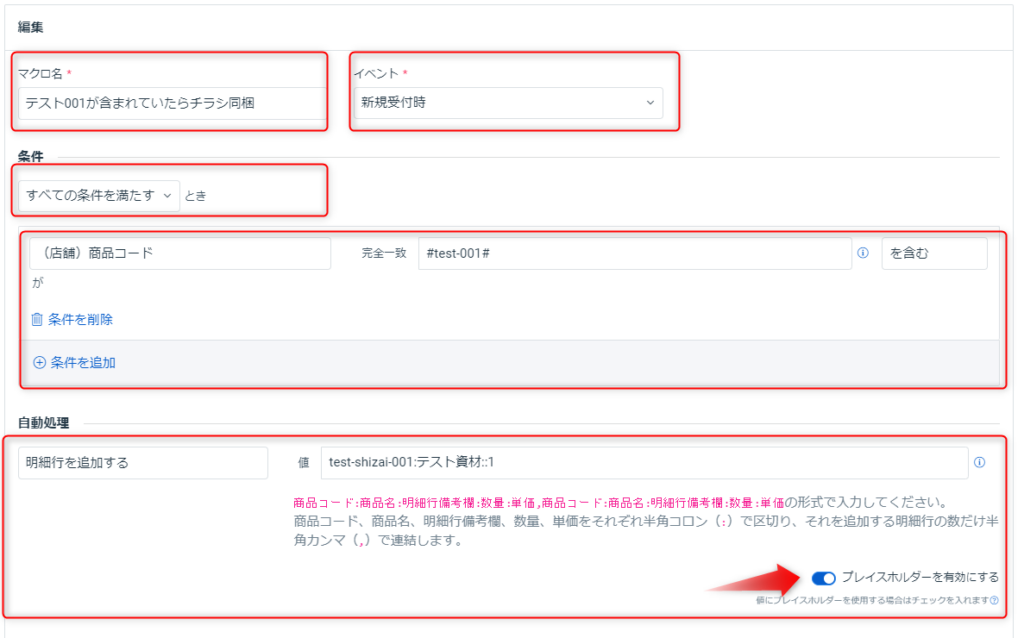
【マクロ名】マクロ内容がわかりやすいマクロ名を入力
例)「testA」を含む受注時に「チラシA」を同梱
【イベント】マクロを適用するタイミングで新規受付時に適用
【条件】マクロで自動処理を行う条件の設定
「すべての条件を満たす or いずれかの条件を満たす」とき
「商品コード」が「test-001(条件として適用する商品コード)」
「を含む」
条件で使用する商品コードは店舗で設定されている商品コードとなります。
ロジレス上で作成した商品コードではありません。
例)
ECフォースの商品コード「test-001」
ロジレスの商品コード「9999-test-001」
上記の場合、条件の商品コードには「test-001」を入力する。
【自動処理】条件にヒットした受注に行う処理の設定
「明細行を追加する」
「test-shizai-001:テスト資材::1」
※「商品コード:商品名:明細行備考欄:数量」を記入します。
ここに記載する商品コードはロジレスで登録されている商品コードとなります。
明細行備考欄は未記入で構いません。
複数の場合は「,」を用いることで、複数追加が行えます。
例)「test-shizai-001:テスト資材1::1,test-shizai-002:テスト資材2::1」
自動処理の「明細行を追加する」使用する商品コードはロジレスで設定されている商品コードとなります。
店舗で作成した商品コードではありません。
例)
ECフォースの商品コード「test-001」
ロジレスの商品コード「9999-shizai-001」
上記の場合、条件の商品コードには「9999-shizai-001」を入力する。
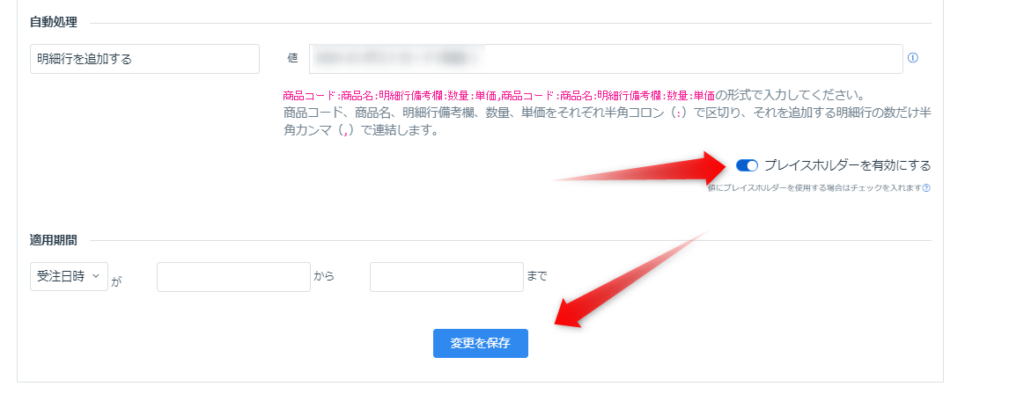
【プレイスホルダーを有効にする】
プレイスホルダーの詳細は下記ロジレスのヘルプサイトからご確認ください。
入力完了後に「変更を保存」をクリックして完了です。

登録されたマクロは、「マクロ」から確認・編集が行えます。
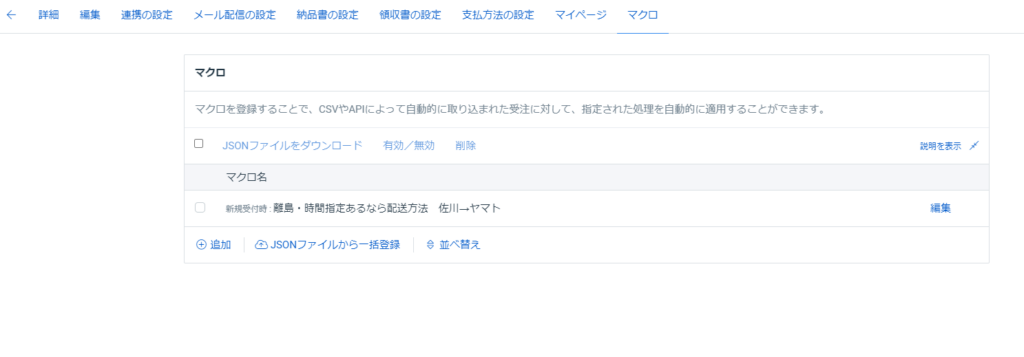
マクロ一括登録
マクロの一括登録はJSONファイルを用いてアップロードします。
利用する際は基本的に以下の2パターンとなります。
・既に登録されているマクロファイルを複製する場合
・受け取ったJSONファイルをアップロードする場合
一括登録の際は、「JSONファイルから一括登録」を選択して頂くことで、一括登録を行うことができます。
※複数店舗をご登録の場合は、「店舗」でマクロを適用させる店舗を選択します。
この時プレースホルダーは無効となってアップロードされるため、プレースホルダーが必要の際は「編集」から有効にする必要があります。
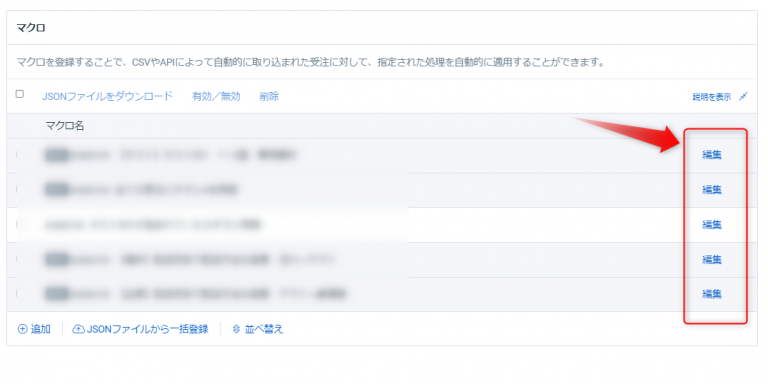
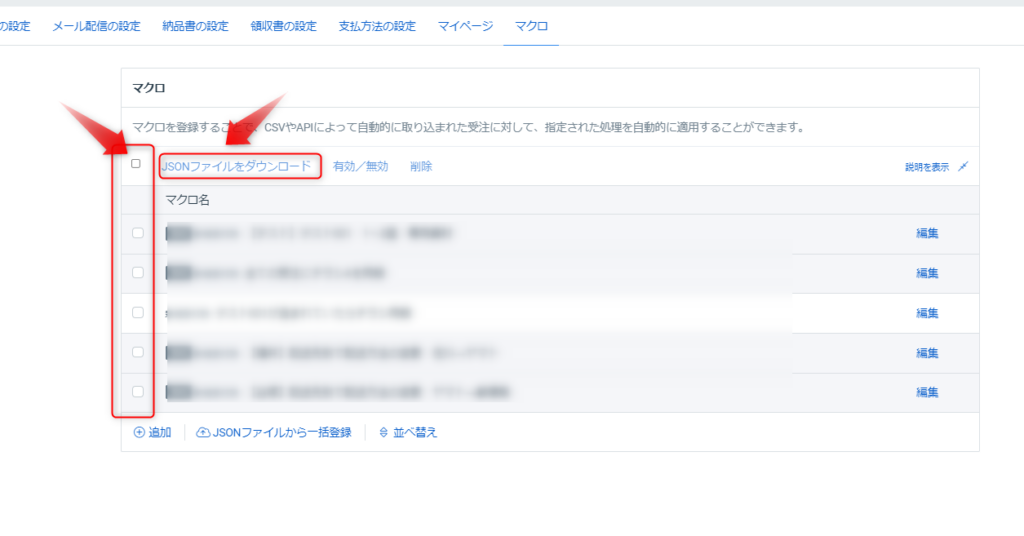
マクロファイルを複製する場合は、複製したいファイルを選択し「JSONファイルをダウンロード」をクリックすると、JSONファイルのダウンロードが行えます。