このページではLOGILESSでの「集合包装」の機能を使って、ケース単位(黒船倉庫納品時の荷姿、輸送箱・メーカー箱など)で入荷予定を登録する方法についてご説明します。
集合包装とは
集合包装マスタは、単一の「通常」商品マスタが複数個梱包されていることを示す商品マスタです。
集合包装には次のような特徴があります。
単一の通常商品マスタが複数個梱包されている状態を表現します。
例えば、通常商品マスタAが24個入った箱に、商品コードBのバーコードが貼付されている場合は、商品コードBの集合包装を新たに作成・登録します。
商品コード・商品名の登録ルール(集合包装)
通常商品(構成商品)と集合包装を明示化するため「商品コード」と「商品名」について登録のルールを設けています。
以下のルールに沿って集合包装商品マスタの登録・設定をお願いいたします。
【商品マスタ登録ルール(集合包装)】
商品コード:会員番号-商品名(カラー・サイズ)_入数
商品名 :商品名 カラー サイズ(集合包装)
例
例)会員番号が4000で通常商品(構成商品)の商品名が
「オリジナルTシャツ 白 Mサイズ」
入荷・入庫時のケース(輸送箱など)の入数は100個の場合
商品コード:4000-Tshatu-WH-M_100
商品名 :オリジナルTシャツ 白 Mサイズ(集合包装)
集合包装(商品マスタ)を登録する
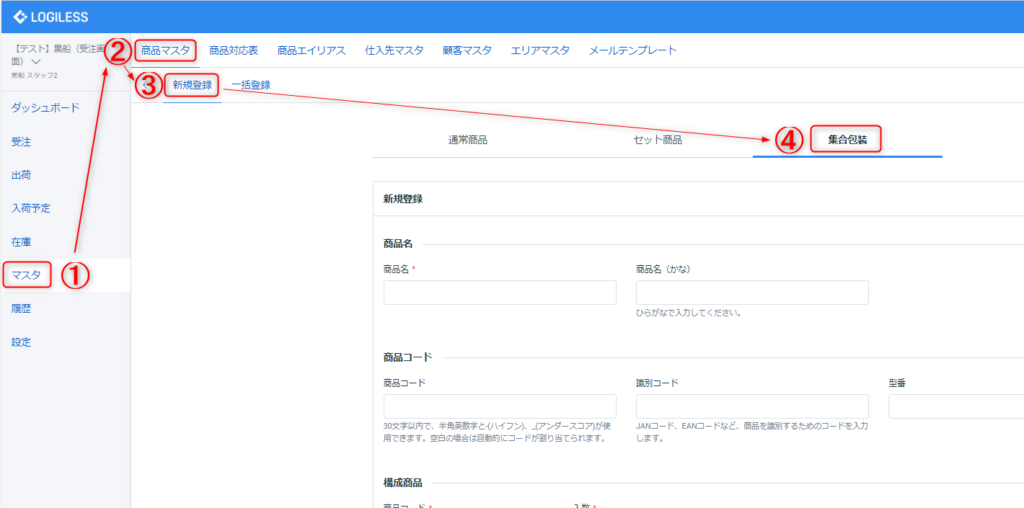
- メニューの「マスタ」をクリックします。
- タブメニューの「商品マスタ」をクリックします。
- 「新規登録」をクリックします。
- 商品区分から「集合包装」を選択します。
5.各登録項目の値を設定します。
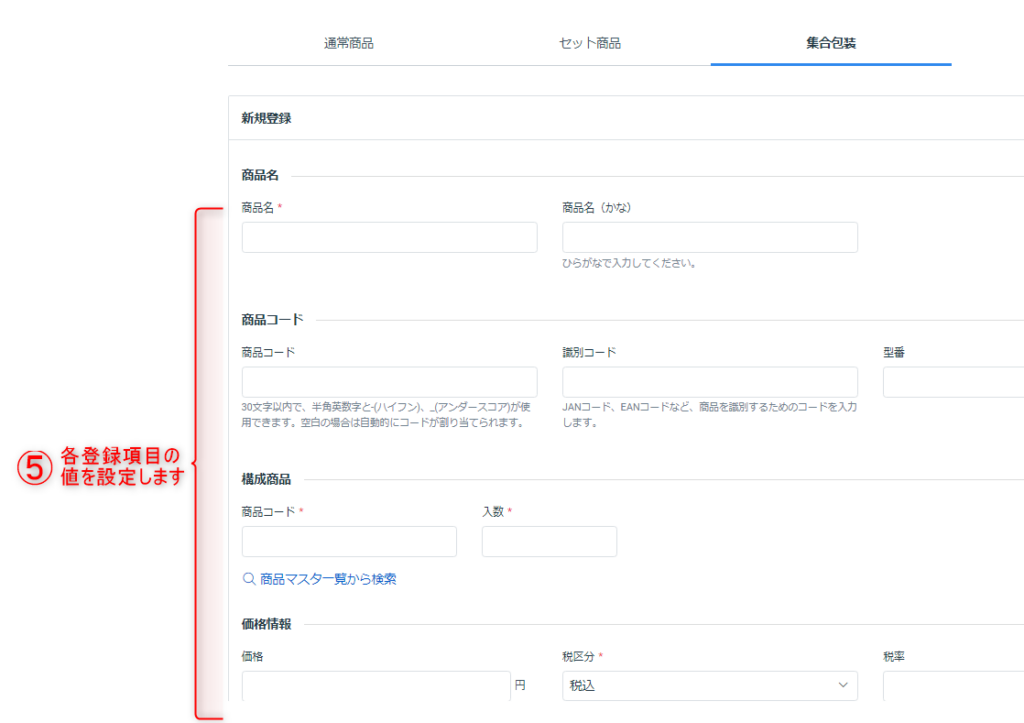
【登録項目(必須項目など一部抜粋)】
▼ 商品名(必須)
LOGILESSの画面や納品書に使用されます。
納品の書に記載する商品コードはショップで設定している商品コード、
もしくはLOGILESSのどちらかを選択することが可能です。
後尾に「(集合包装)」を設定します。
▼ 商品コード(必須)
商品を特定するためのコードです。先頭に必ず「会員番号-」を設定します。
30文字以内で、半角英数字と-(ハイフン)、_(アンダースコア)が使用できます。
同じ商品コードは使用できません。後尾に「_入数(数字)」を設定します。
▼ 識別コード ※1
輸送箱パッケージやメーカー箱にてバーコード(JANコード)が
印字されている場合は入力します。
バーコード(JANコード)がある場合には必須項目になります。
▼ 構成商品商品コード(必須)
構成する通常商品の商品コードを入力します。
構成商品に含まれる通常商品は、事前に商品マスタへ登録する必要があります。
▼ 入数(必須)
構成する通常商品の個数を入力します。
▼ カラー・サイズ ※2
カラー・サイズバリエーションがある商品の場合には必須項目になります。
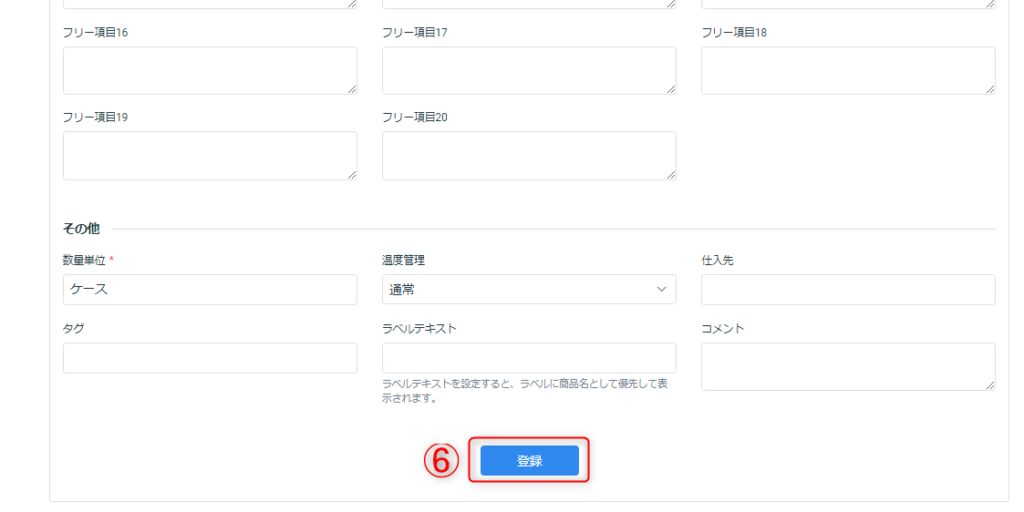
6.「登録」をクリックします。
集合包装で入荷予定を新規登録する
- メニューの「入荷予定」をクリックします。
- 「新規登録」をクリックします。
- 各登録項目の値を入力します。
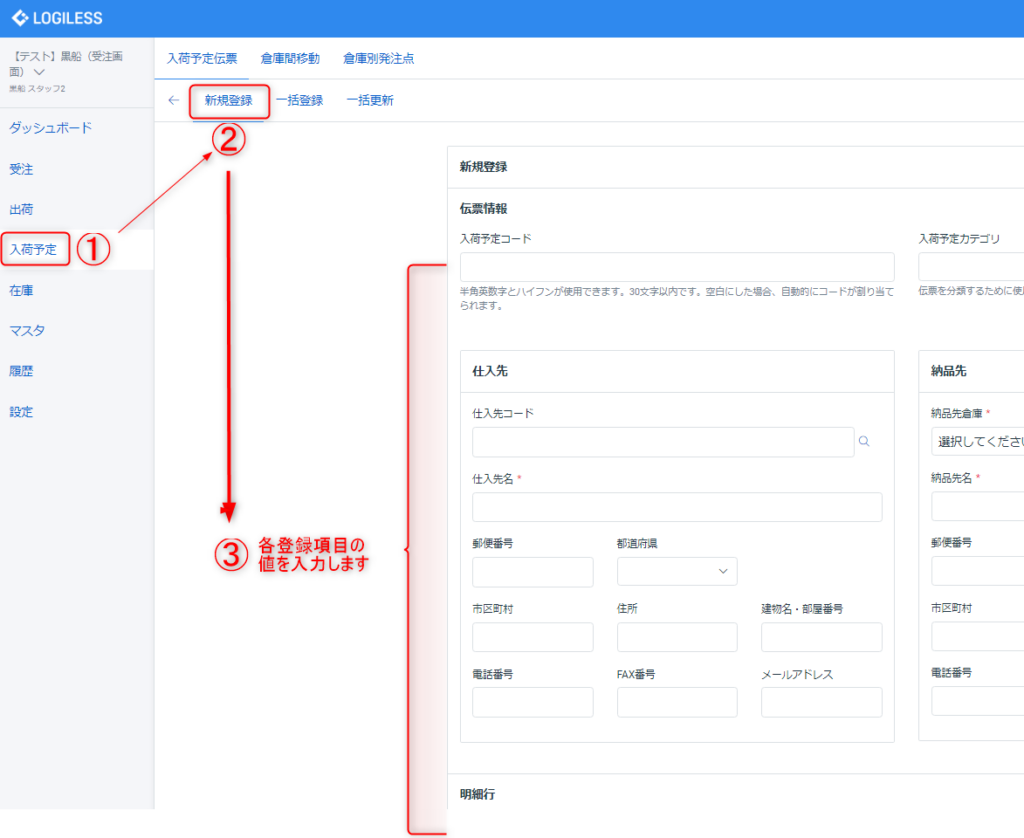
【登録項目(必須項目など一部抜粋)】
▼ 仕入先名(必須)
商品のメーカー名、仕入れ先名、貴社名等を入力します。
▼ 商品コード(必須)
納品予定の商品コードを設定します。
ケース単位での納品の場合には「集合包装」の商品コード、
商品単位での納品の場合には「通常商品」の商品コードを入力します。
※納品時に混載している場合には、明細行を追加し 「集合包装」と「通常商品」の商品コードをそれぞれ登録します。
詳細については3-B.をご参照ください。
▼ 数量(必須)
納品予定の商品コードに紐づく商品数を入力します。
「集合包装」商品コードの場合はケース(箱)単位で入力します。
▼ 入荷予定日(任意)
入荷予定日の確認ができている、もしくは確定している場合に入力します。
※1予定日に幅がある場合には最短の予定日を登録しておきます。
▼ 入荷予定表 特記事項(任意)
事前に現場(黒船倉庫)へ伝えておきたい情報を入力します。
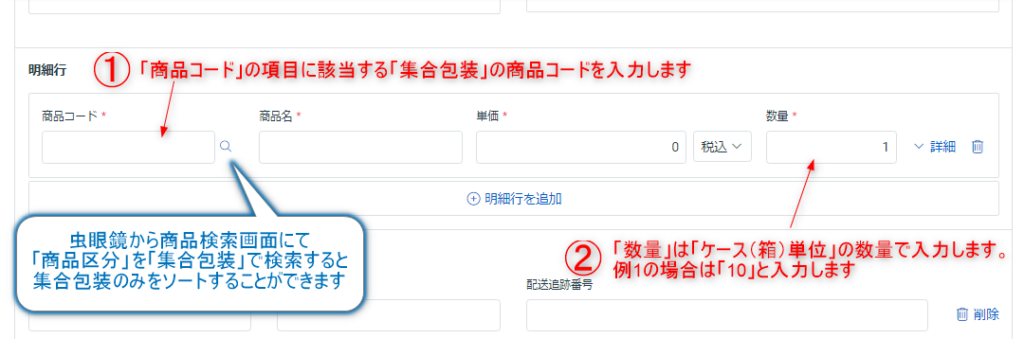
3-A. ケース(箱)のみの入荷予定を登録する場合(集合包装でのみ納品する場合)
例1:100個入りの商品を10ケースで納品する場合:合計1,000個
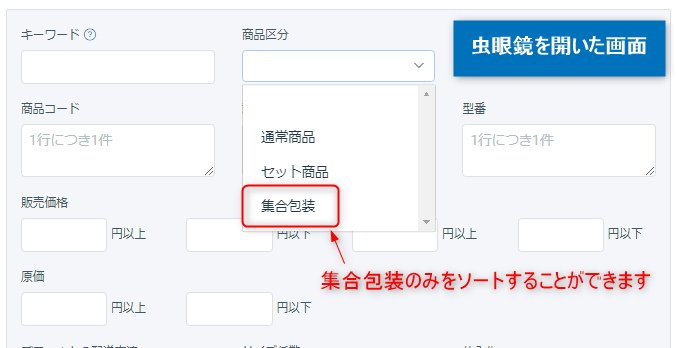
1. 「商品コード」の項目に該当する「集合包装」の商品コードを入力します。
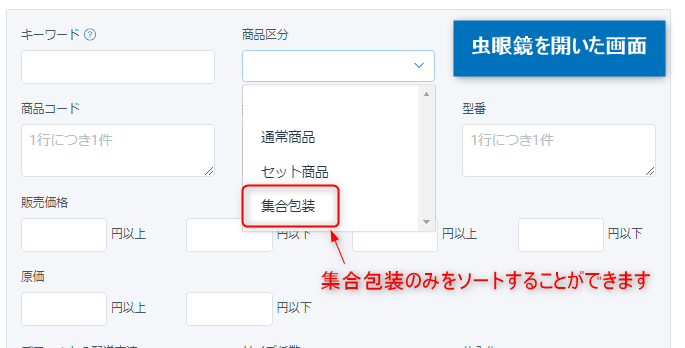
入力欄右の虫眼鏡から商品検索画面にて「商品区分」を「集合包装」で検索すると
集合包装のみをソートすることができます。
2. 登録項目「数量」は「ケース(箱)単位」の数量で入力します。
例1の場合は「10」と入力します。
3-B. ケース(箱)と商品単体(個)で入荷予定を登録する場合(集合包装と通常商品が混載している場合)
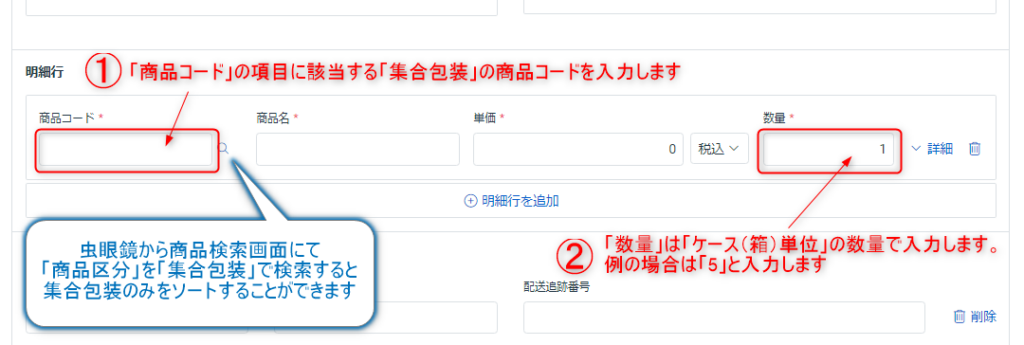
例2:100個入りの商品を5ケースと商品単体で50個(別梱包)で納品する場合:合計550個
1. 「商品コード」の項目に該当する「集合包装」の商品コードを入力します。
入力欄右の虫眼鏡から商品検索画面にて「商品区分」を「集合包装」で検索すると
集合包装のみをソートすることができます。
2. 集合包装商品コードの「数量」は「ケース(箱)単位」の数量で入力します。
例の場合は「5」と入力します。
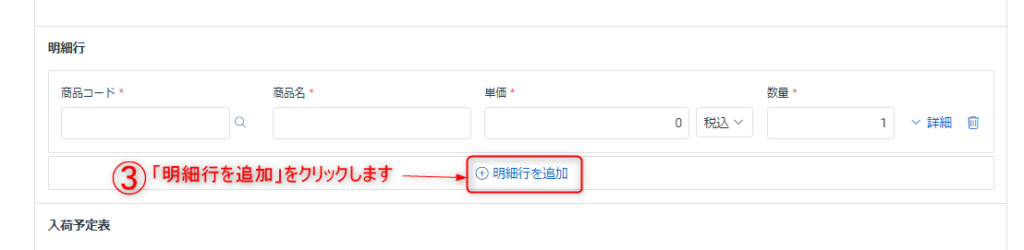
- 「明細行を追加」をクリックします。
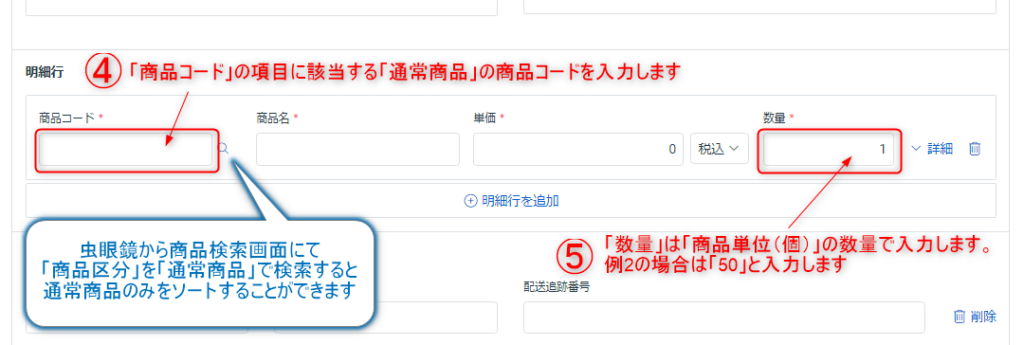
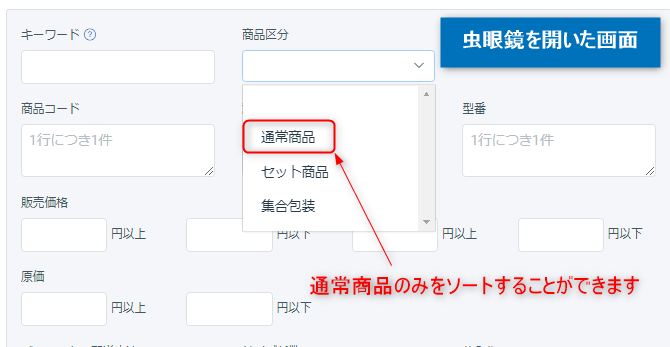
- 次に追加された明細行の「商品コード」の項目に該当する「通常商品」の商品コードを入力します。
入力欄右の虫眼鏡から商品検索画面にて「商品区分」を「通常商品」で検索すると
通常商品のみをソートすることができます。 - 通常商品商品コードの「数量」は「商品単位(個)」の数量で入力します。
例2の場合は「50」と入力します。
3-C. 商品単位(個)で入荷予定を登録する場合(通常商品のみで納品する場合)
例3:商品単位で10個のみの納品で、集合包装に登録されている数量より少ない場合
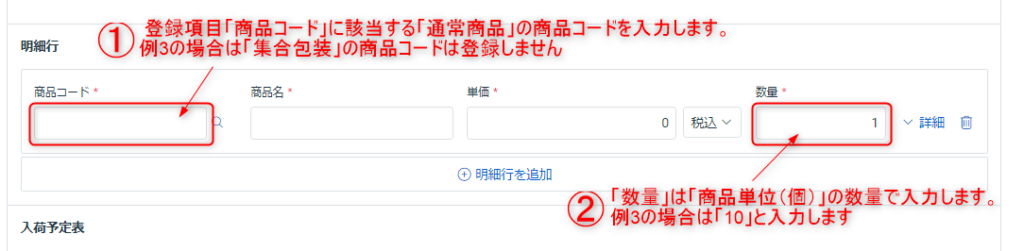
- 登録項目「商品コード」に該当する「通常商品」の商品コードを入力します。
例3の場合は「集合包装」の商品コードは登録しません。 - 通常商品商品コードの「数量」は「商品単位(個)」の数量で入力します。
例3の場合は「10」と入力します。
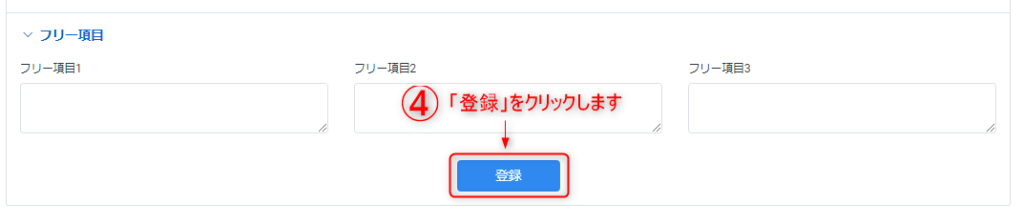
4.「登録」をクリックします。
注意事項(集合包装での受注・出荷について)
「集合包装」は「入荷予定(入荷・入庫)」にて使用する機能になっており、通常の受注・出荷では使用することができません。
「通常商品」もしくは「セット商品」にて受注・出荷のご登録をお願いいたします。
「集合包装」にて受注を登録してしまった場合、予期せぬエラーにより在庫数量に差異が生じる可能性がございます。
※店頭卸出荷やFBA・RSL納品でも同様になります。
「集合包装」は単一の「通常商品」が複数個で構成されている商品マスタになりますが、「セット商品」でも同じ構成で登録することができます。
受注・出荷にて必要な場合には「セット商品」にて代用することができます。