通知先メールアドレスの確認・追加
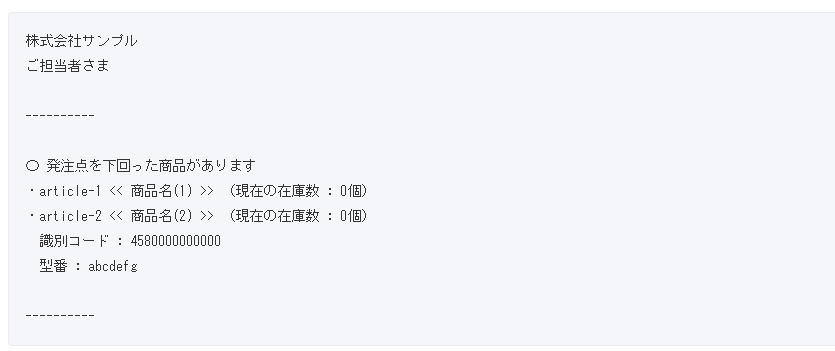
発注点割れが発生すると、システムの通知先に指定されたメールアドレスに「在庫アラート」という件名のメールが送信されます。
通知メールは発注点割れを起こしてから1時間以内に1回のみ送信されます。
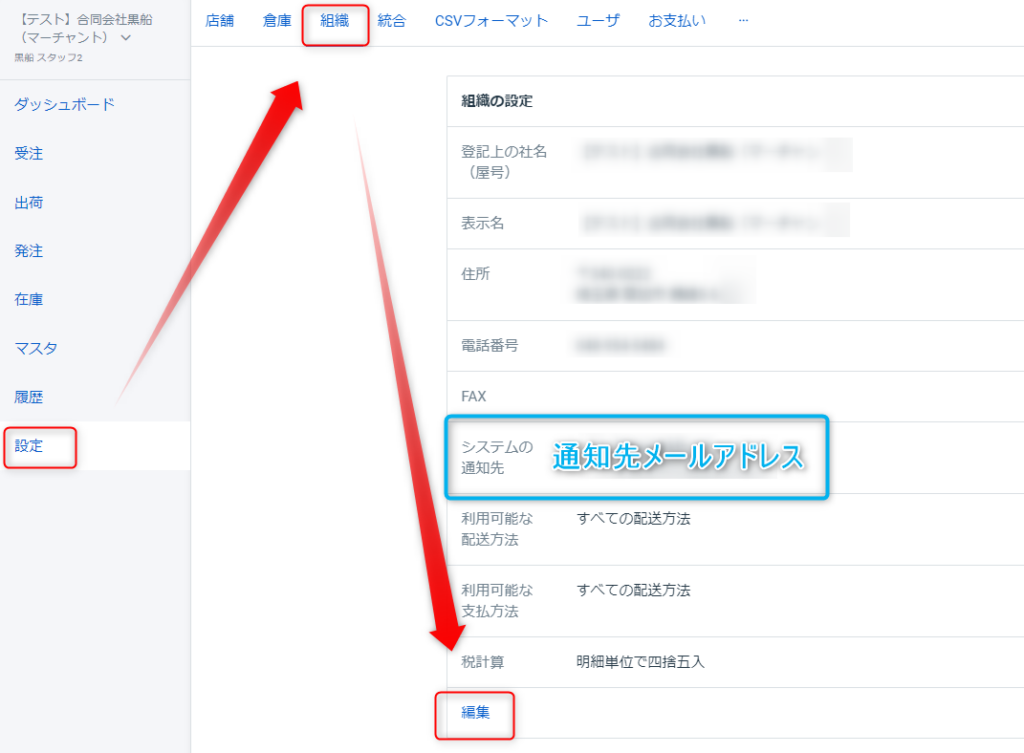
システム通知(メール)の通知先は
「設定」→「組織」→「システムの通知先」からご確認頂けます。
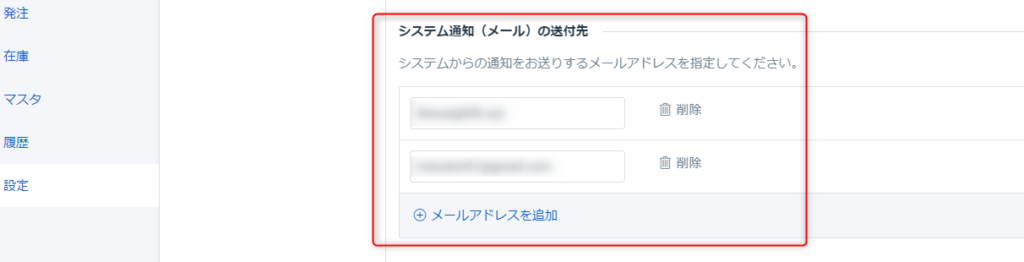
複数登録可能ですので、メールアドレスを追加する際は「編集」から追加いたします。
「システム通知(メール)の送付先」からメールアドレスを設定
以上で通知先メールアドレスの設定は完了です。
発注点の設定
発注点は商品コードごとに設定が行えます。
こちらは「商品マスタ」から商品コードを登録・編集する際に設定が行えます。
個別登録・更新
【新規登録の場合】
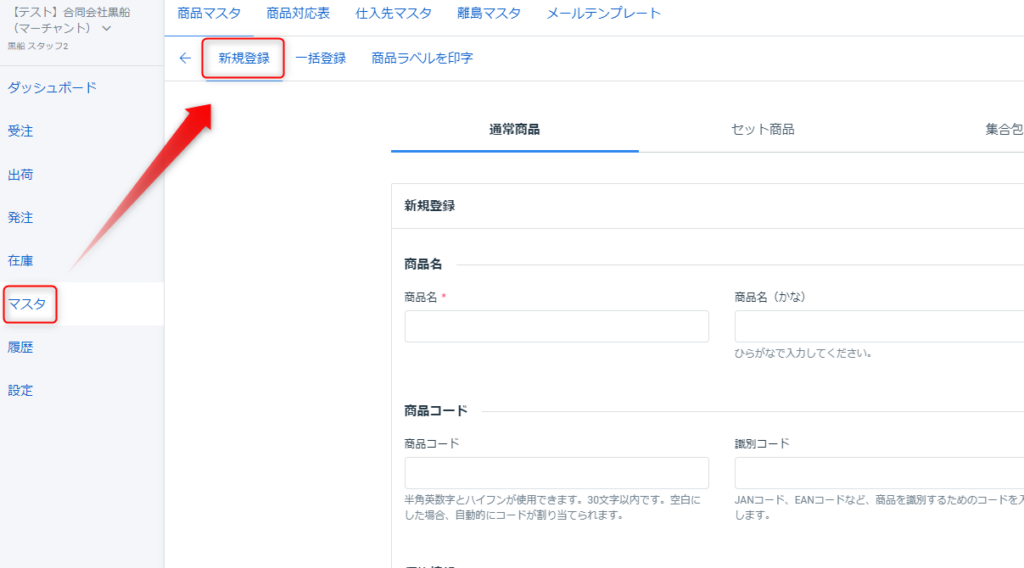
ロジレスサイドバーの「マスタ」→「新規登録」をクリック
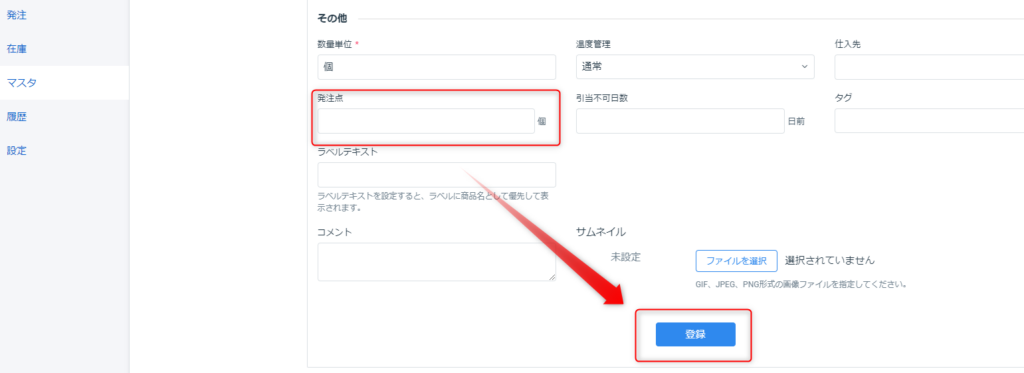
登録項目の下に「発注点」あるため、任意の数字を入力して「登録」をクリック
※こちらで入力した数量を在庫が下回った場合に、システムの通知先に設定したメールアドレスへ届きます。
以上で完了です。
【登録済みの場合】
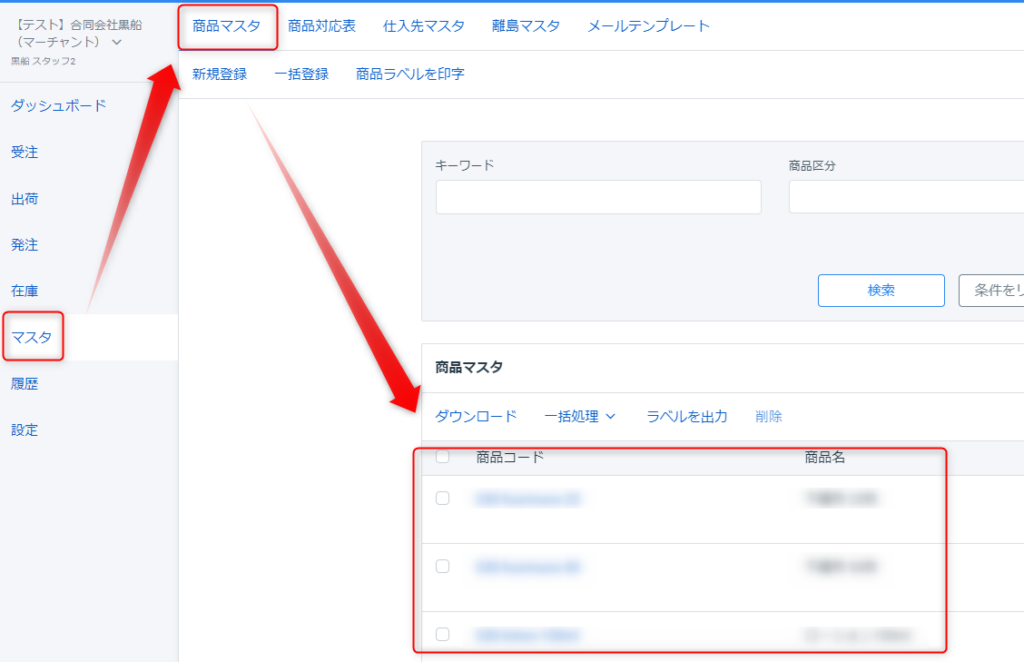
ロジレスサイドバーの「マスタ」→「商品マスタ」をクリックし、発注点を設定する商品コードを選択
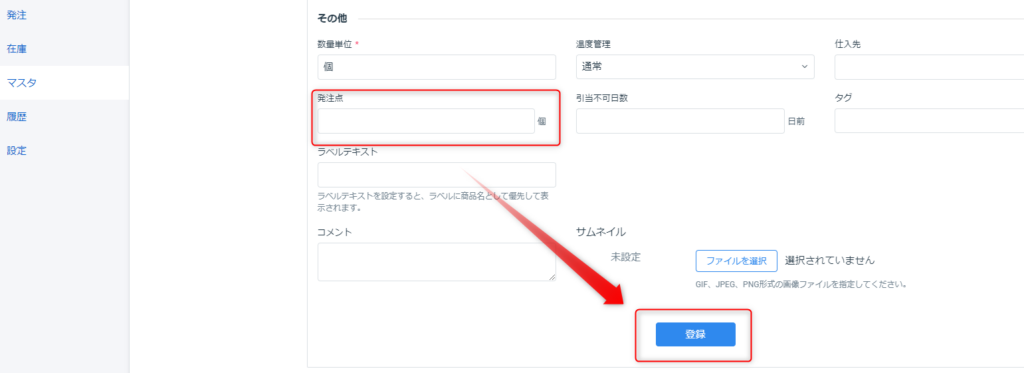
登録項目の下に「発注点」あるため、任意の数字を入力して「登録」をクリック
※こちらで入力した数量を在庫が下回った場合に、システムの通知先に設定したメールアドレスへ届きます。
以上で完了です。
一括登録・更新
【全商品コードの発注点が同じ場合】
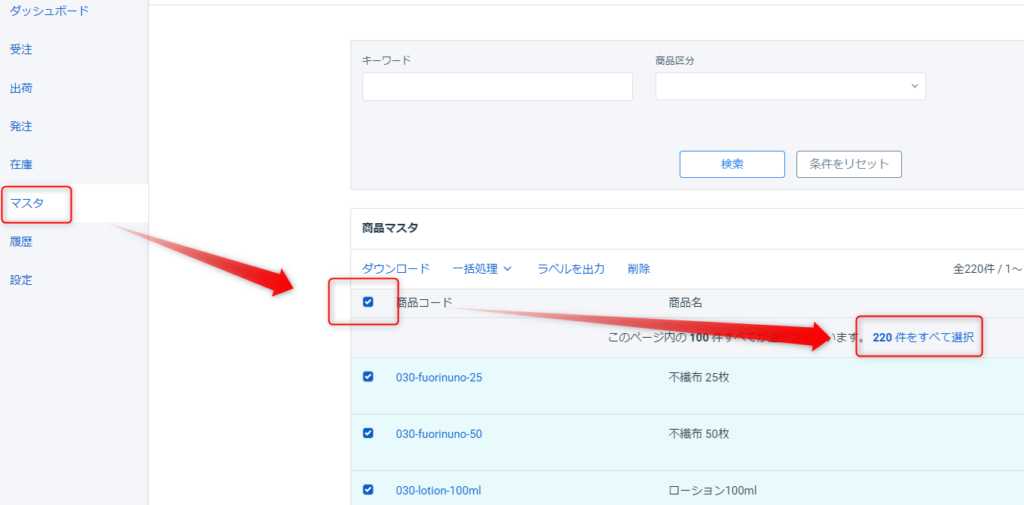
「マスタ」→「商品コードのチェックボックス」→「○○件すべて選択」をクリック
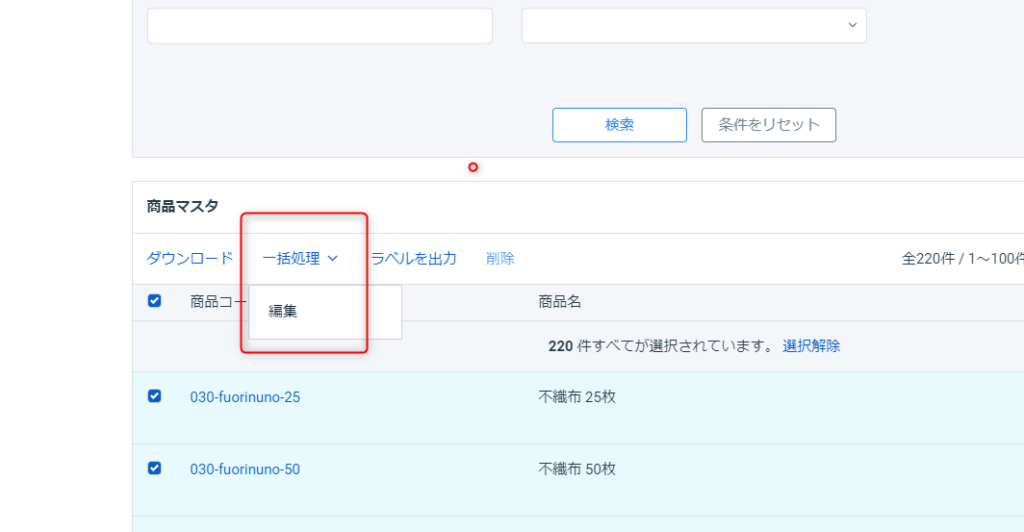
「一括処理」→「編集」をクリック
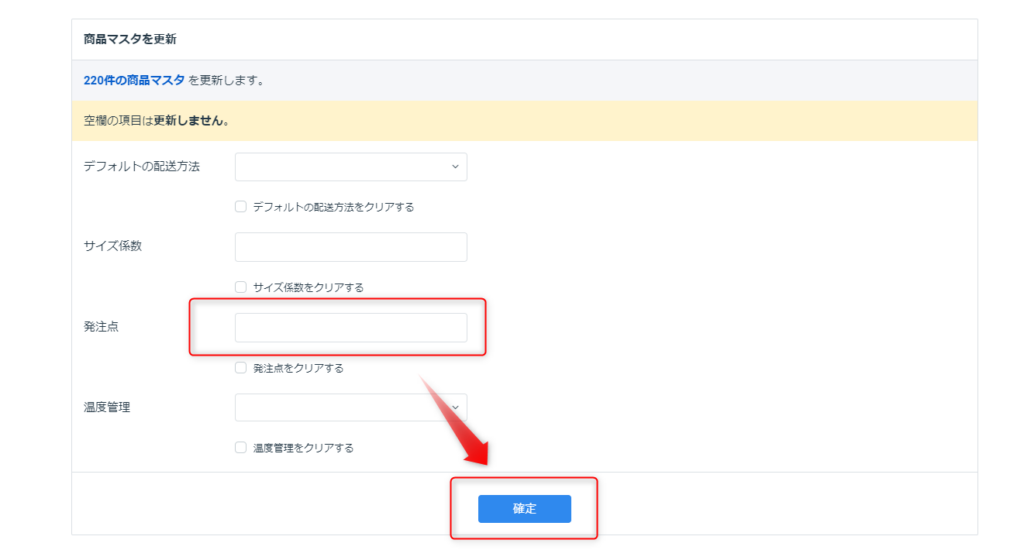
「発注点」に指定の数量を記入し、画定をクリック
以上で完了になります。
【商品コードごとに発注点が異なる場合】
商品コードごとに発注点が異なる場合は、CSVで商品マスタの更新を行います。
商品マスタCSVファイルは以下からダウンロードできます。
商品コードが空欄の場合、またはまだ登録されていない場合は、新規に商品マスタを登録します。すでに登録されている商品コードの場合は、値を上書きします。ただし、空にした列は既に登録された内容が引き続き反映されます。
CSVファイルを開き、A列に発注点を設定する商品コードを入力
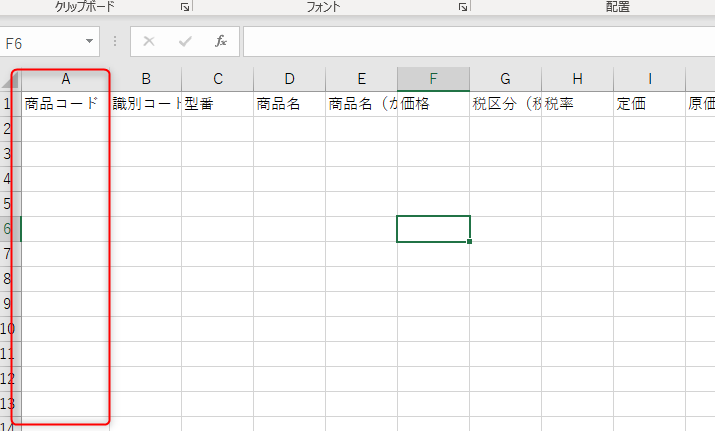
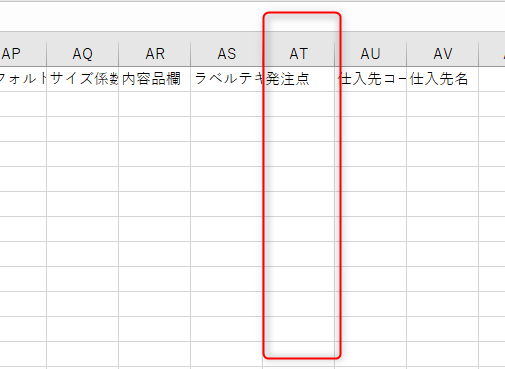
AT列に発注店を入力し、CSVファイルを保存
ロジレスサイドバーの「マスタ」→「商品マスタ」→「一括登録」から上記で保存したCSVファイルを選択し「アップロード」をクリック
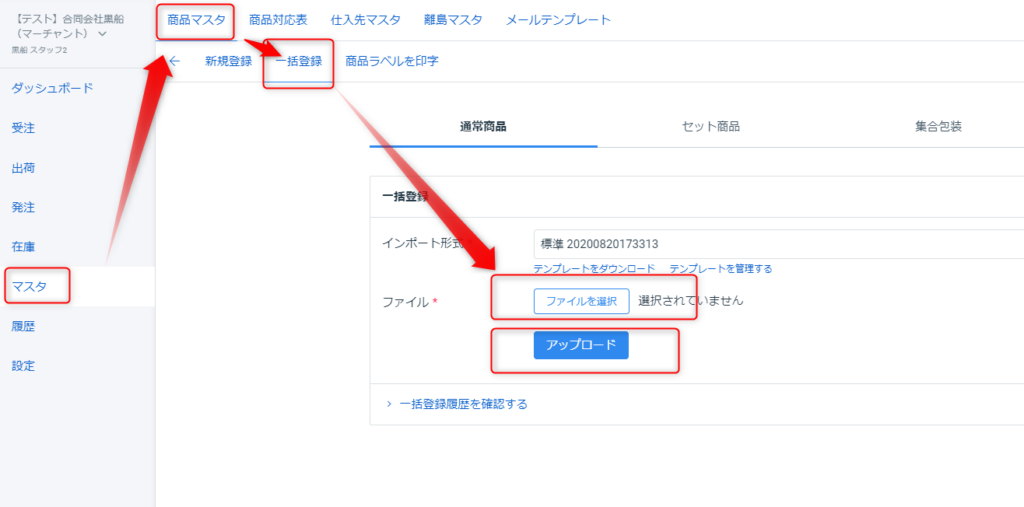
以上で更新が完了となります。
発注点割れ商品の確認
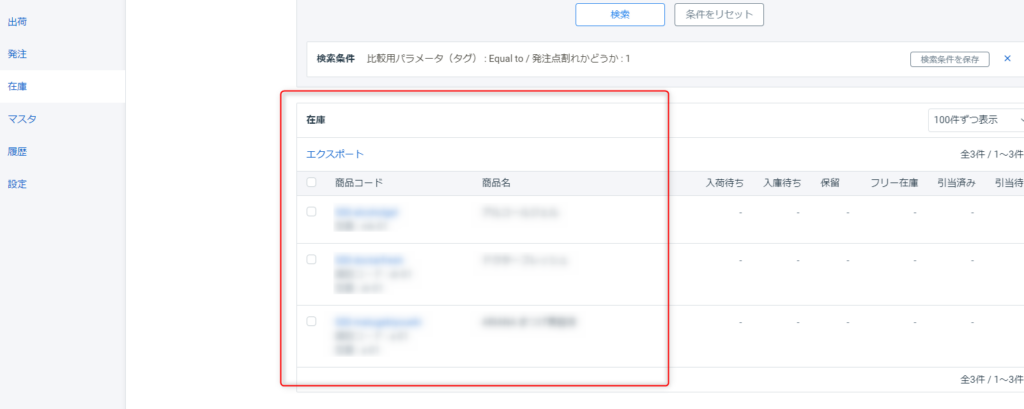
発注点割れが起こっている商品のみを一覧化して、確認を行うことができます。
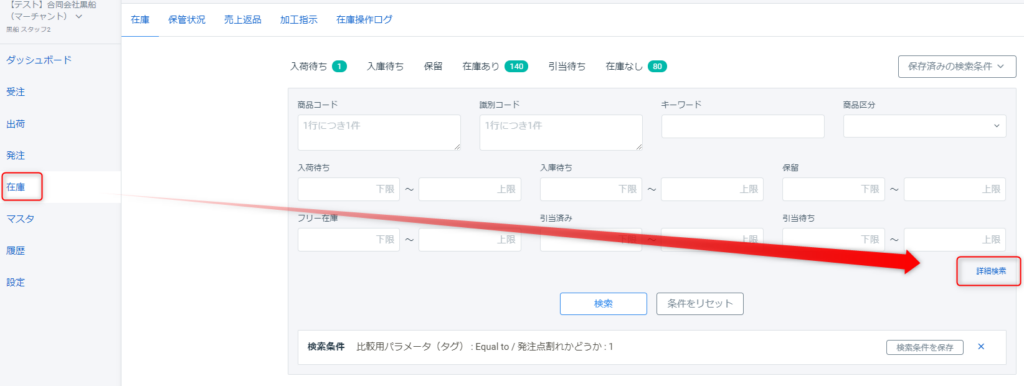
ロジレスサイドバーの「在庫」→「詳細検索」クリック
「発注点割れ」にチェックを入れ、「検索」をクリック
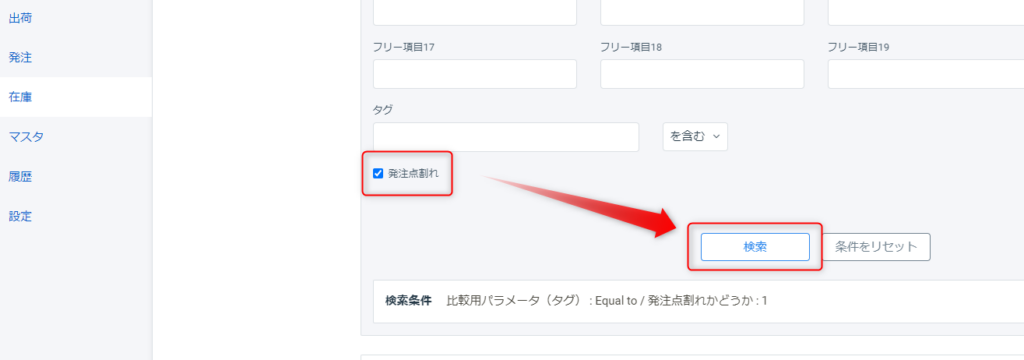
発注点を下回った商品の一覧を確認