
発送依頼には会員様毎に配布されたスプレッドシートを使います。
このスプレッドシートでは注文情報の確認から、発送状況の確認までを一元管理できるようになっています。
スプレッドシートにはいくつかのタブがあり、会員様が利用するタブは「管理」「発注用」「貼り付け用」の3つになります。
・「管理」タブは、注文情報の確認、発送状況などが確認できます。
・「発注用」タブは、注文があった商品の発注情報を記入していきます。
・「貼り付け用」タブは、セラーセントラルからダウンロードした注文情報を貼り付けるタブになります。
●Amazonで販売した商品を黒船から発送する場合
発送依頼~発送までの流れ
1.セラーセントラルで注文レポートをダウンロード
2.スプレッドシートの「貼り付け用」タブに注文情報を貼り付ける
3.ショップ名を記入
4.日付指定、時間帯指定がある場合は「管理」タブに記入
5.仕入れた商品を黒船倉庫に送付
6.黒船倉庫に商品が届いたら、黒船スタッフが検品、再梱包、発送
7.商品の発送が完了したら、スプレッドシートに追跡番号記載
8.記載された追跡番号をもとにセラーセントラルから出荷通知
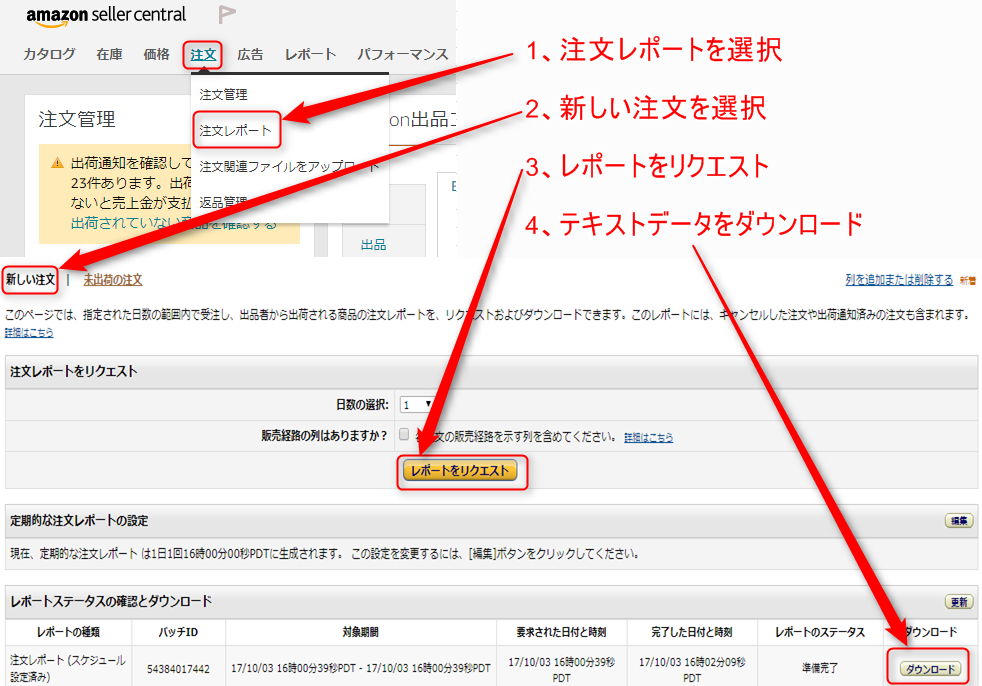
Amazonセラーセントラルのトップ画面の【注文】タブから注文レポートを選択します。
手順はこちら
Amazonセラーセントラルのトップ画面の【注文】タブから注文レポートを選択します。
【新しい注文】を選択しテキストデータをダウンロードして下さい。
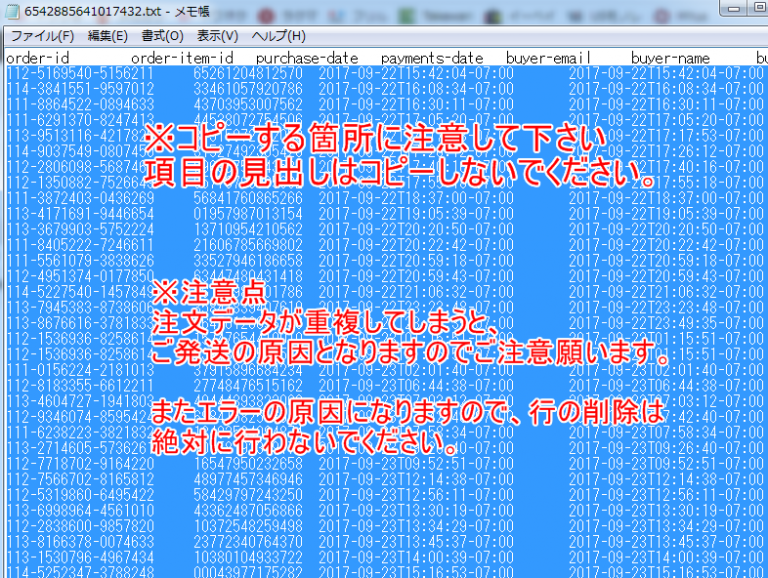
ダウンロードしたテキストデータをコピーします。
※見出しはコピーしないでください。
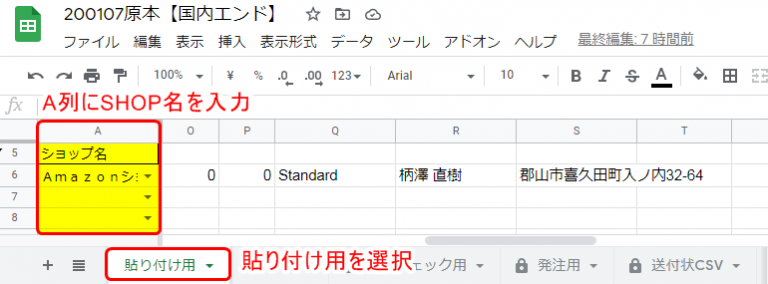
会員様毎の商品管理スプレッドシートを開き、【貼り付け用】タブを開きます。
手順はこちら
Amazonから取得した注文レポートを貼り付けるタブです。
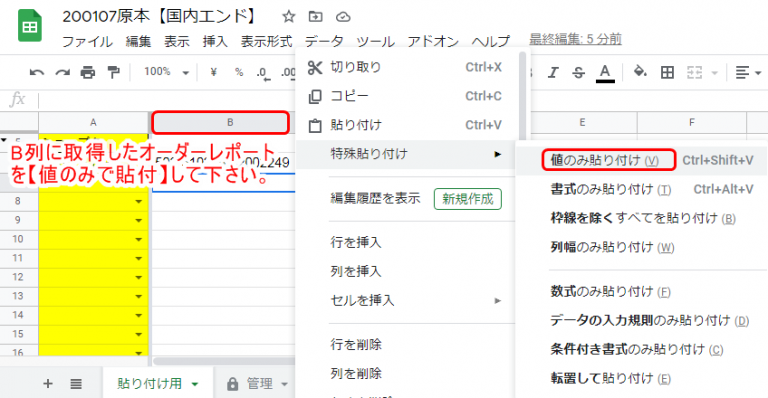
A列にショップ名を記載し、B列にコピーした注文レポートを「値のみ」で貼り付けます。
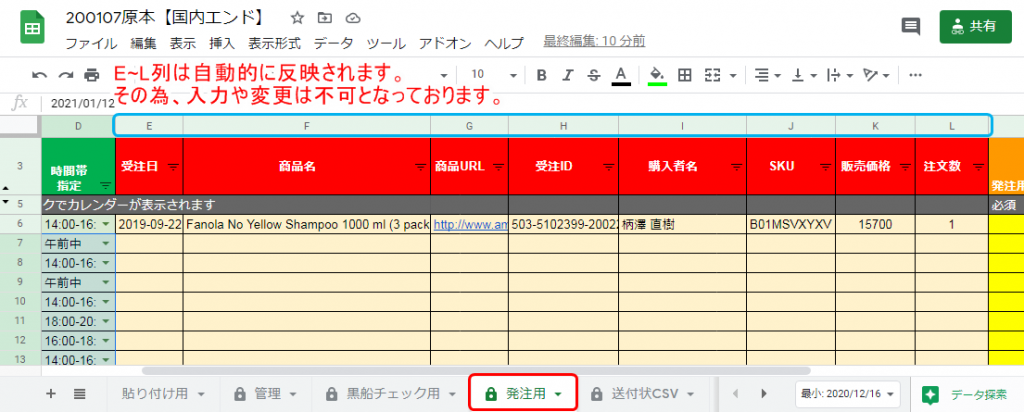
発注タブに自動的に反映されますのでご確認をお願いします。
発注作業をし、購入金額や購入日などの入力を行います。
【発送先】
チャットワークの概要欄をご確認ください。
※住所に会員番号をご入力いただきます。
名前:会員様のお名前(法人名、店名でも可)をご記入下さい
電話番号:会員様のお電話番号をご記入下さい。
黒船倉庫に商品が到着次第、スタッフが検品を行い、問題がなければ梱包、発送作業に移ります。
※到着した商品にダメージがある場合などはチャットワークにてご報告いたしますのでご対応お願いいたします。
商品の発送が完了したら、「管理」タブに発送方法と追跡番号を記載します。
※万が一、データが反映されないorエラーがでた場合は、黒船スタッフにチャットワークよりご連絡をお願いいたします。