出荷指示書 特記事項とは
現場(倉庫側)に出荷時の指示を記載する項目になります。
出荷時の指示やテスト以外の場合でも
イレギュラー情報を現場(倉庫側)へ伝えたい場合には、必ず「出荷指示書 特記事項」へご記入をお願いいたします。
またテストの場合は必ず「出荷指示書 特記事項」に以下の内容をご記入ください。
「テスト 発送あり」
→ 実際に配送までのテストを行う場合
「テスト 発送なし」
→ 実際には配送せず、システム上のみのテストを行う場合
出荷指示書 特記事項への記載をお願いしているケース
- テスト受注・出荷を実施する場合(発送の有無)
- サンプル発送を行う場合やメーカーの箱のまま
発送を行う場合(納品書を入れない場合) - 着払いにて発送を行う場合 ※
- 受注データにファイルを添付した場合
- その他イレギュラー発送を行う場合
※ 着払いにて発送を行う場合には「出荷指示書 特記事項」欄の内容に、必ず「着払い発送」とご記入ください
記載した発送ケース以外でも現場(倉庫側)への指示がある場合には、必ず「出荷指示書 特記事項」のご記入をお願いいたします。
出荷指示書 特記事項への記載方法
ここからは実際のLOGILESS操作の説明になります。
- 出荷指示書 特記事項を入力する受注伝票までの移動
- 出荷指示書 特記事項を入力・編集する画面までの移動
- 出荷指示書 特記事項を入力・編集し登録する。
- 出荷指示書 特記事項の内容を確認する。
受注伝票を編集し、「出荷指示書 特記事項」を変更します。
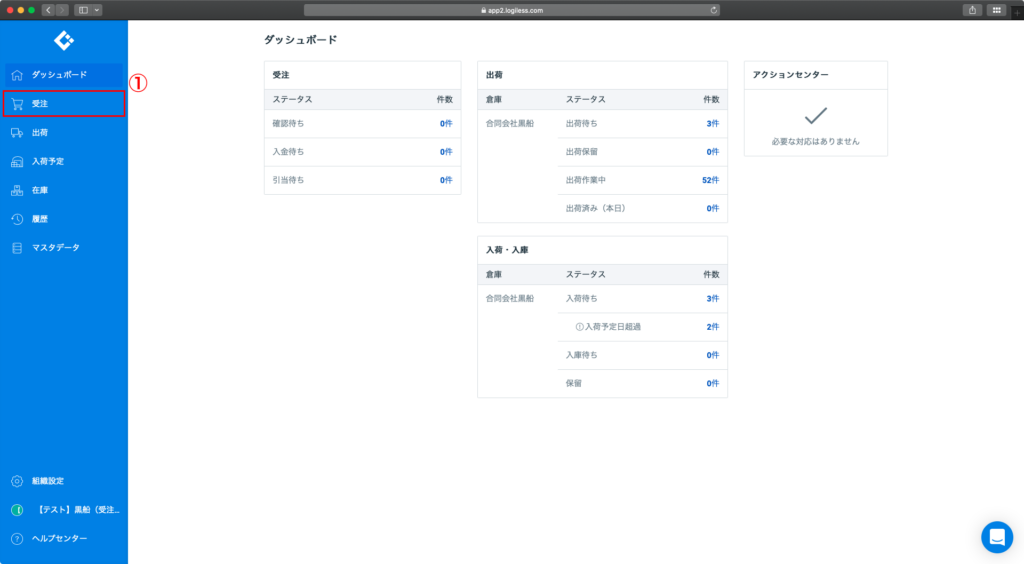
出荷指示書 特記事項を入力する受注伝票までの移動
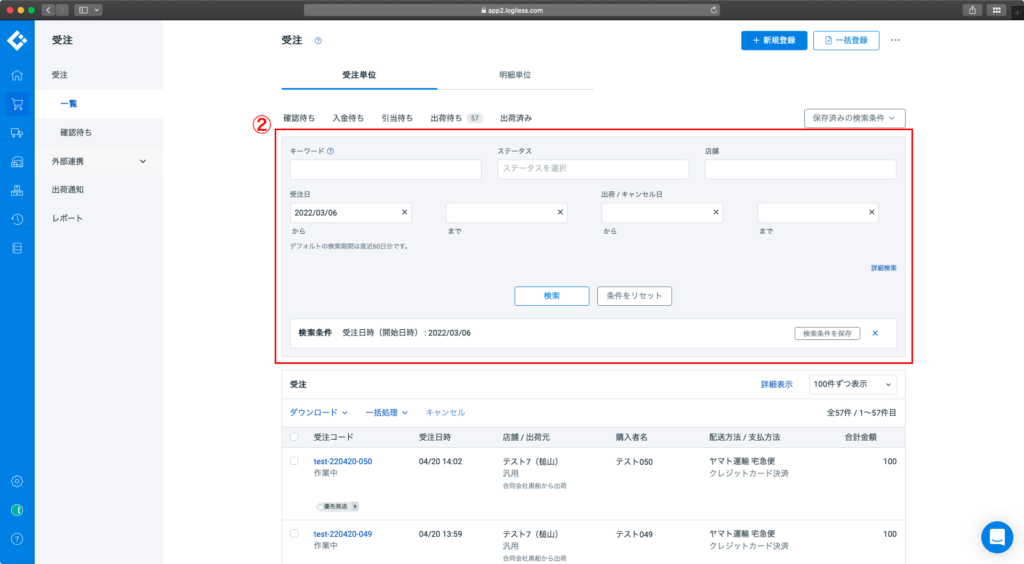
2. 出荷指示書 特記事項を入力・編集する画面までの移動
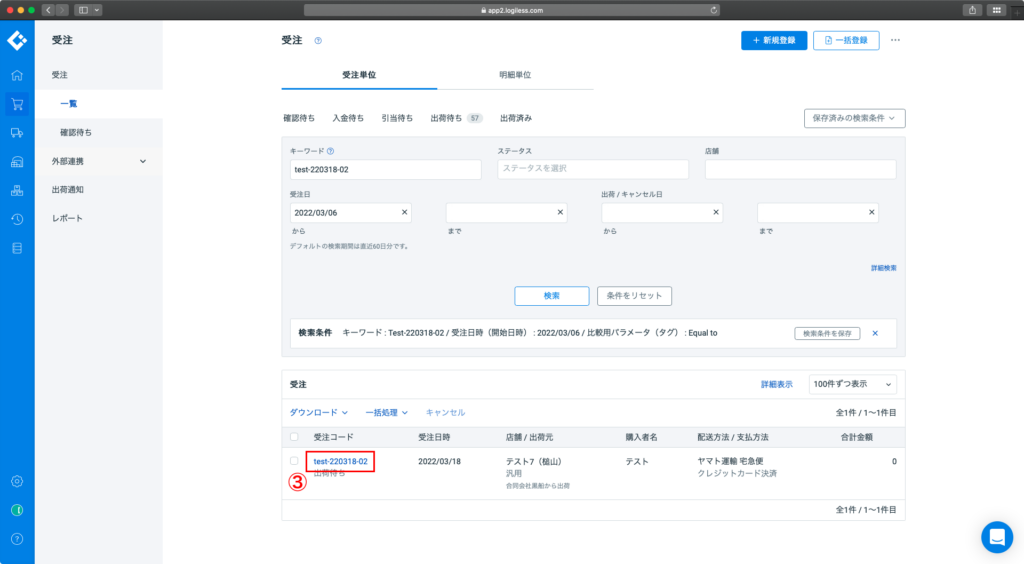
③対象の受注コードを選択します。
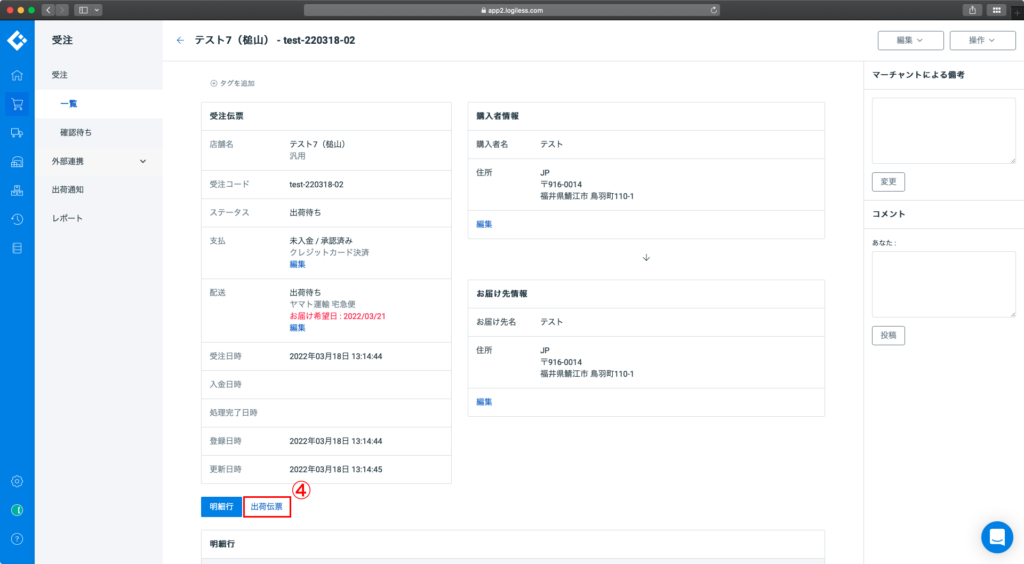
④受注伝票の詳細画面が表示されます。
ページなかほどの「出荷伝票」タブをクリックして、この受注伝票に関連付けられている出荷伝票の一覧を表示します。
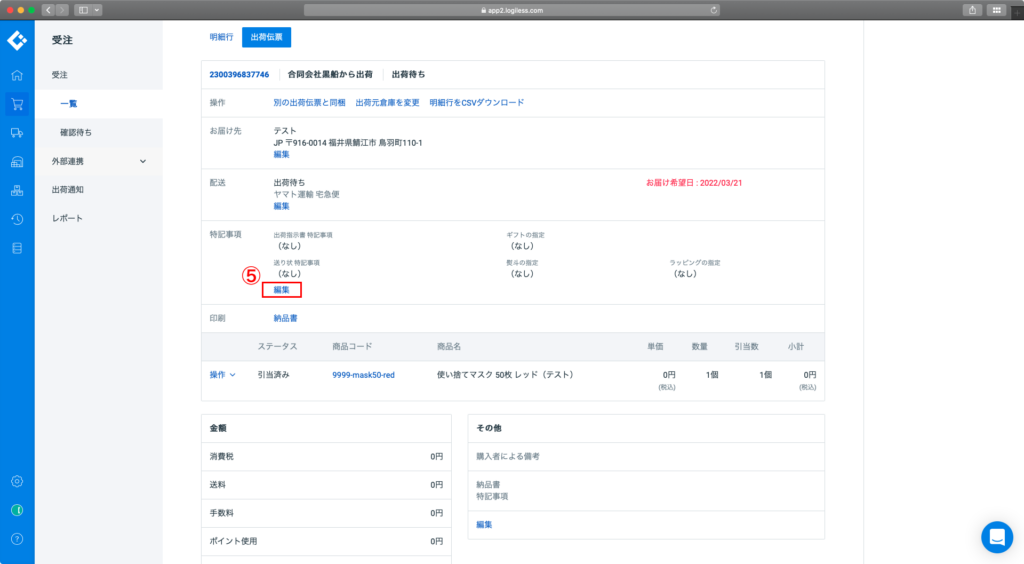
⑤「特記事項」欄から「編集」を選択します。
3. 出荷指示書 特記事項を入力・編集し登録する。
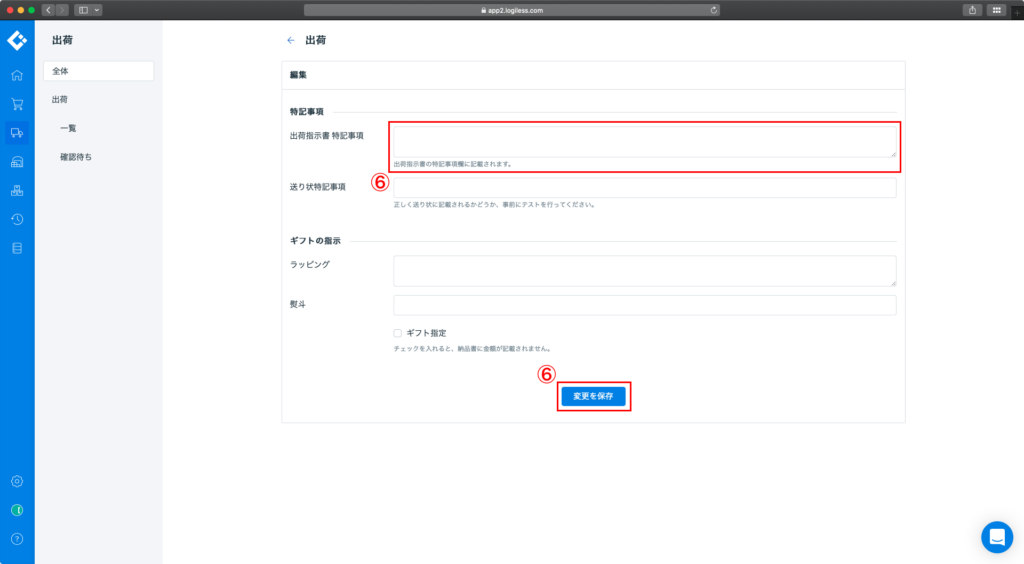
⑥「出荷指示書 特記事項」に入力し「変更を保存」をクリックします。
4. 出荷指示書 特記事項の内容を確認する
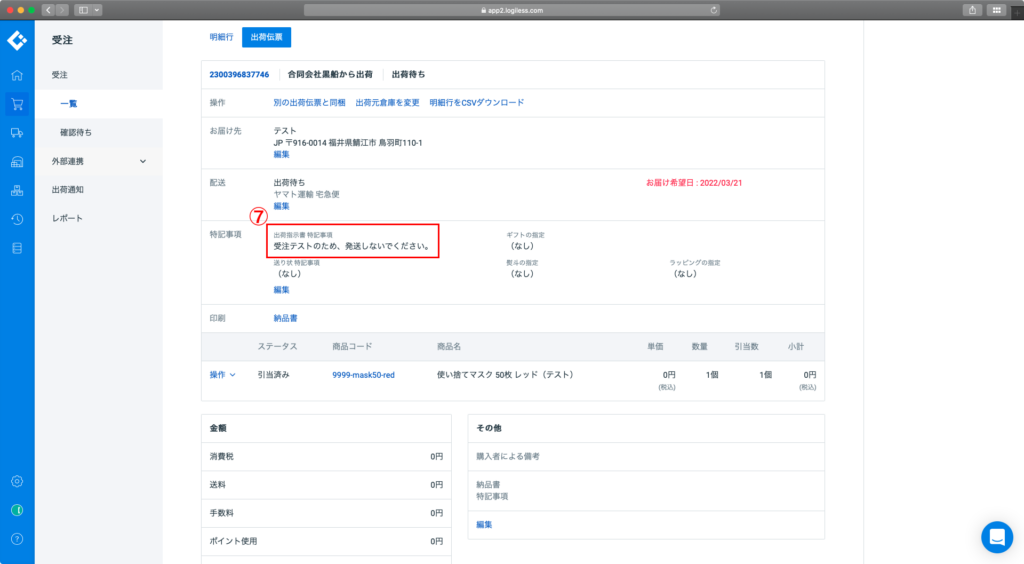
⑦入力された内容が「特記事項」欄から確認できます。
「配送ステータス」が「出荷作業中」になるまでは出荷指示書 特記事項の編集が可能です。
「出荷作業中」移行後は編集が行えませんので、「出荷待ち」の状態までにご記入をお願いいたします。
「出荷指示書 特記事項」についてご不明な点などございましたら、チャットにてお気軽にお問い合わせください。